Tanış vəziyyətdir: bir sənəd çapa göndərilib, printer heç nə etmir, növbədə "Xəta" və ya "Silinir…" yazısı asılı qalıb və ondan sonrakı bütün sənədlər də gözləyir. "Ləğv et" düyməsi ya işləmir, ya da boz rəngdədir. Bu məqalədə Windows 10 və 11-də ilişmiş çap işini Microsoft-un rəsmi addımları ilə necə təmizləməyi izah edirik.
Print Spooler (çap növbəsi xidməti) — Windows-un sənədləri printerə göndərilməzdən əvvəl müvəqqəti fayl kimi saxlayan və ardıcıllıqla printerə ötürən xidmətidir. Bir iş "ilişəndə" o, arxasındakı bütün işləri bloklayır.
Printer ümumiyyətlə "offline" görünürsə, bu başqa problemdir — ona aid ayrıca məqaləmiz var. Bu yazı printer qoşulu olduğu halda növbənin ilişməsinə aiddir.
Başlamazdan əvvəl
- Bəzi addımlar üçün administrator (inzibatçı) hüququ lazımdır. İş kompüterindəsinizsə və hüququnuz yoxdursa, sistem administratorunuza müraciət edin.
- Spool qovluğunu təmizləmək növbədəki bütün çap işlərini silir — yalnız ilişmiş olanı yox. Ümumi istifadə olunan kompüterdə və ya çap serverində bunu etməzdən əvvəl digər istifadəçiləri xəbərdar edin; vacib sənədləri sonra yenidən çapa göndərmək lazım olacaq.
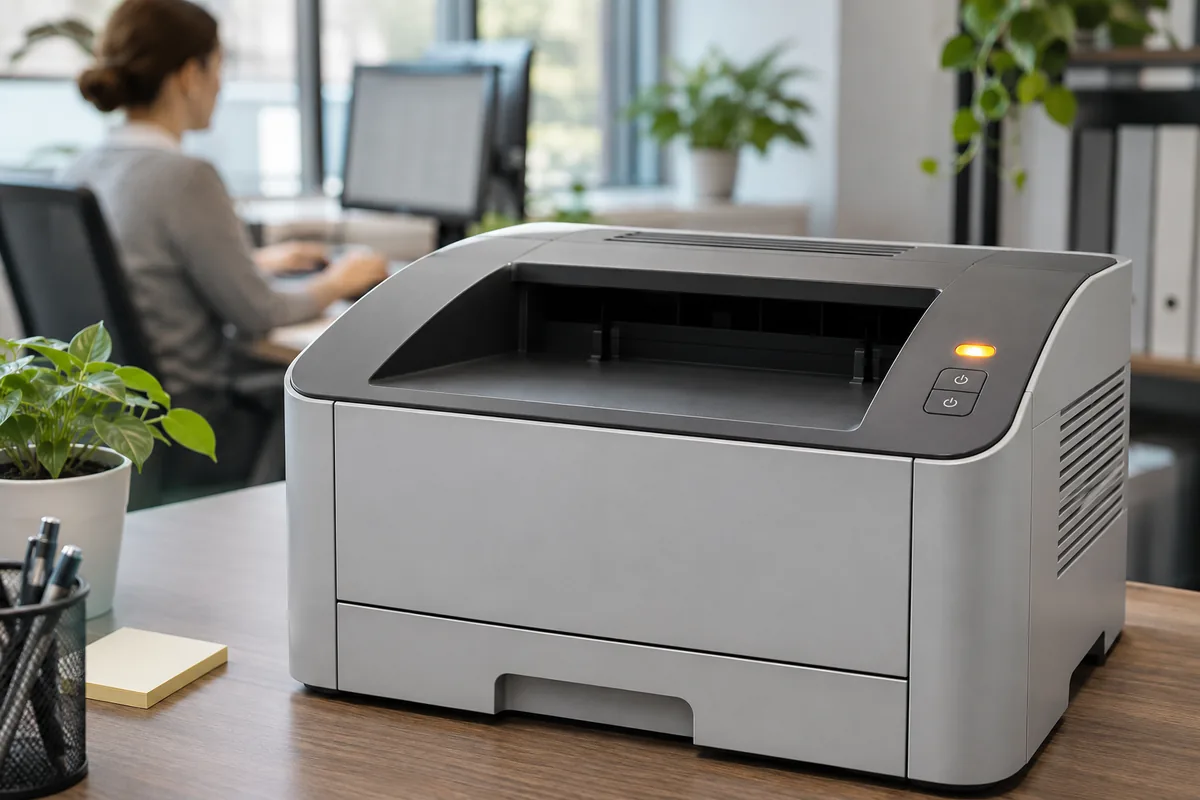
Ofis printeri xəbərdarlıq işığı ilə boş dayanır — çap işləri növbədə ilişib qalıb
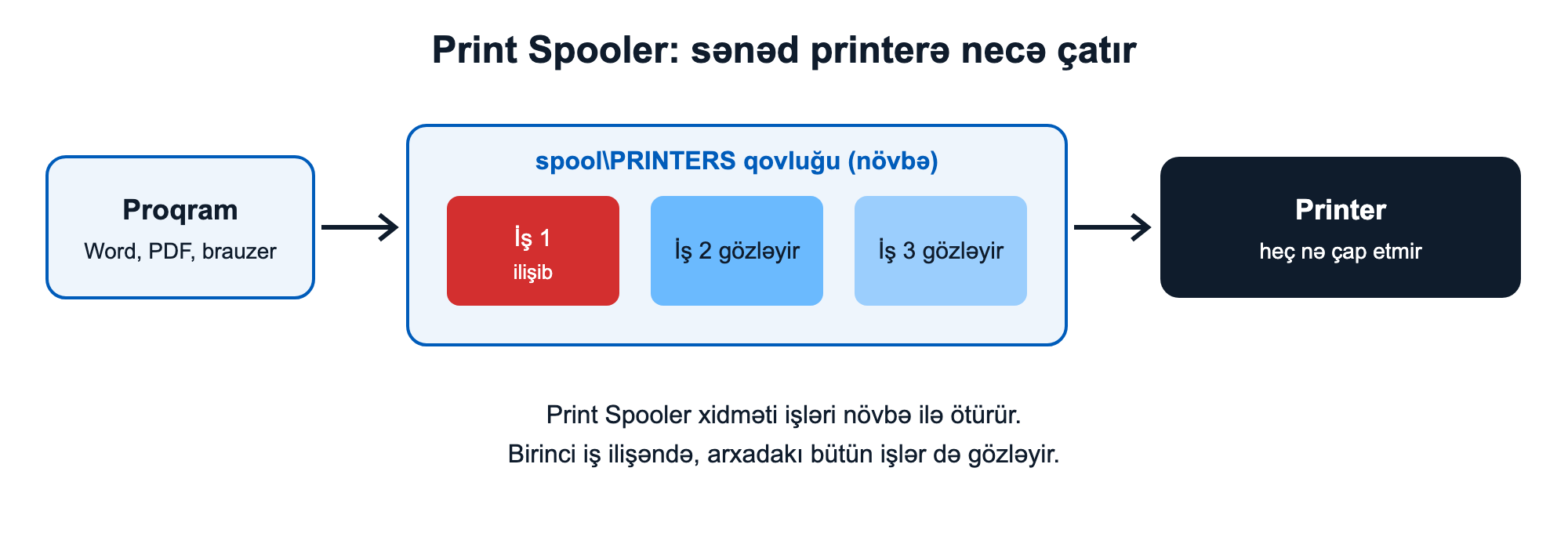
Print Spooler-in iş sxemi: proqram sənədi spool qovluğuna yazır, spooler xidməti onu ardıcıllıqla printerə ötürür; ilişmiş iş arxadakı bütün işləri saxlayır
Addım 1. Növbədəki işləri adi yolla ləğv edin
- Parametrlər (Settings) açın. - Windows 11: Bluetooth və cihazlar → Printerlər və skanerlər. - Windows 10: Cihazlar → Printerlər və skanerlər.
- Printerinizi seçin və Çap növbəsini aç (Windows 10-da "Növbəni aç") düyməsinə basın.
- Hər işin üzərində sağ klik → Ləğv et.
Növbə boşaldısa, problem həll olunub. Olmadısa, növbəti addıma keçin.
Addım 2. Print Spooler xidmətini yenidən başladın
- Windows + R düymələrini basın,
services.mscyazın və Enter basın. - Siyahıda Print Spooler xidmətini tapın.
- Sağ klik → Restart (Yenidən başlat).
Bir çox hallarda bu kifayət edir. Növbəyə yenidən baxın.
Addım 3. Spool qovluğunu təmizləyin (növbə hələ də boşalmırsa)

İstifadəçi kompüterdə sistem ayarlarını açıb çap xidmətini idarə edir
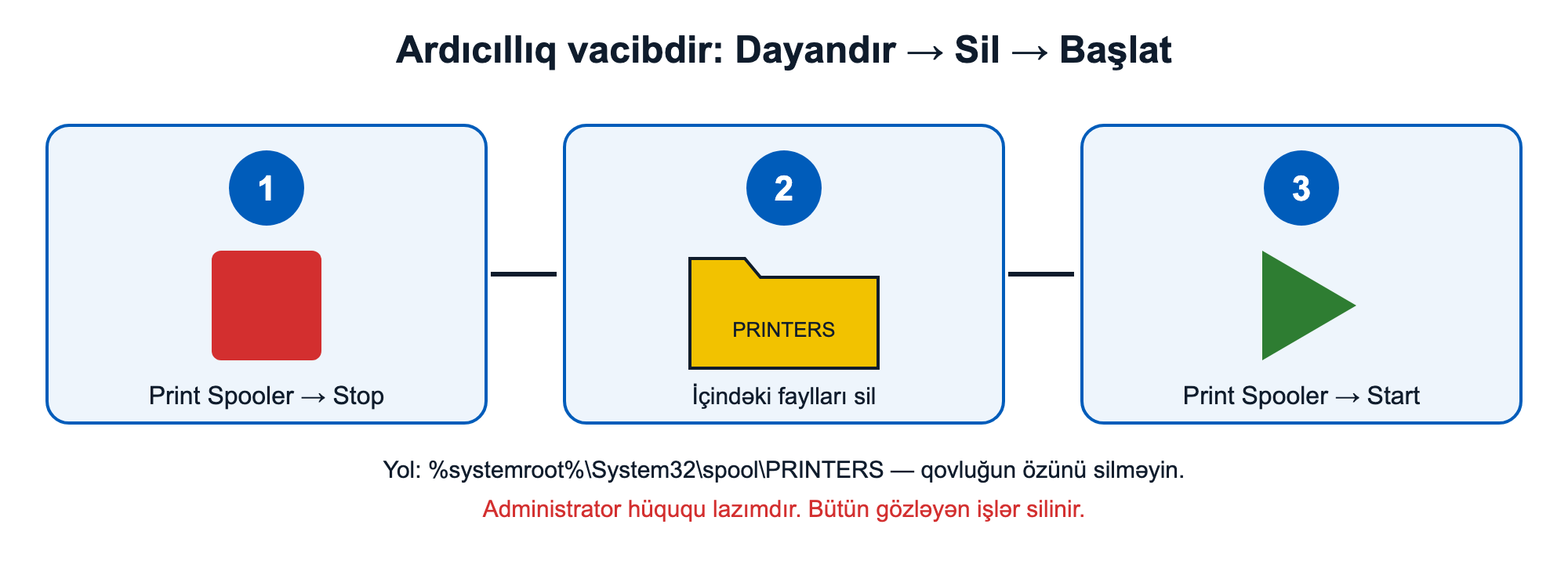
Təmizləmə ardıcıllığı: 1 — Print Spooler-i dayandır, 2 — PRINTERS qovluğunun içindəki faylları sil, qovluğun özünü yox, 3 — Print Spooler-i başlat
services.mscpəncərəsində Print Spooler üzərində sağ klik → Stop (Dayandır). Xidmət dayanmadan faylları silməyə çalışmayın — Microsoft-un sənədlərində ilişmiş faylların spooler dayandırıldıqdan sonra silinməsi göstərilir.- Fayl Bələdçisi (File Explorer) açın və ünvan sətrinə yazın:
%systemroot%\System32\spool\PRINTERS(adətən buC:\Windows\System32\spool\PRINTERSdeməkdir). Windows giriş üçün icazə istəyə bilər — Davam et seçin; bunun üçün administrator hüququ tələb olunur. - Qovluğun içindəki bütün faylları silin. Qovluğun özünü silməyin. Burada adətən
.SPL(sənədin məzmunu) və.SHD(sənədin adı, istifadəçi kimi xidməti məlumat) faylları olur. services.msc-ə qayıdın, Print Spooler üzərində sağ klik → Start (Başlat).- Xidmətin xassələrində Startup type (Başlanğıc növü) "Automatic (Avtomatik)" olduğunu yoxlayın ki, kompüter yenidən başlayanda xidmət özü işə düşsün.
Yalnız PRINTERS qovluğu ilə işləyin. spool qovluğunun digər alt qovluqlarında (məsələn, drayverlərə aid olanlarda) heç nəyi silməyin — bu, printer drayverlərini sıradan çıxara bilər.
Əmr sətri variantı (təcrübəli istifadəçilər üçün)
Eyni əməliyyatı administrator kimi açılmış Əmr sətrində (Command Prompt → sağ klik → "Run as administrator") belə etmək olar:
net stop spooler
del /Q %systemroot%\System32\spool\PRINTERS\*
net start spooler
Birinci sətir xidməti dayandırır, ikinci sətir yalnız PRINTERS qovluğunun içindəki faylları təsdiq soruşmadan silir, üçüncü sətir xidməti yenidən başladır. Ünvanı dəqiq köçürün — del əmrini səhv qovluğa yönəltmək geri qaytarılmayan silinməyə səbəb ola bilər. Bu sintaksis klassik Əmr sətri (cmd.exe) üçündür; PowerShell-də %systemroot% dəyişəni bu formada açılmır və del /Q başqa cür işləyir — PowerShell və ya Windows Terminal açılıbsa, əvvəlcə cmd yazıb Enter basın. Əmin deyilsinizsə, yuxarıdakı qrafik interfeys üsulundan istifadə edin.
Addım 4. Printeri və kompüteri yenidən başladın
Microsoft-un tövsiyəsi:
- Printeri söndürün və ən azı 60 saniyə gözləyin.
- Printeri yandırın.
- Kompüteri Başlat → Qidalanma → Yenidən başlat ilə yenidən başladın.
- Sınaq çapı göndərin.
Problem təkrarlanırsa: drayveri yoxlayın
Növbə tez-tez ilişirsə, səbəb çox vaxt drayverdir. Microsoft-un tövsiyəsinə görə köhnə, lazımsız və ya təkrarlanan printer drayverləri spooler xətalarına səbəb ola bilər:
- Başlat menyusundan Cihaz meneceri (Device Manager) açın.
- Print queues (Çap növbələri) və ya Printers bölməsini açın.
- Lazımsız, köhnə və ya təkrarlanan printerləri silin.
- Printerinizin modelinə uyğun ən son drayveri istehsalçının saytından yükləyib quraşdırın.
Microsoft-un texniki sənədində həmçinin qeyd olunur ki, spool qovluğundakı zədələnmiş fayllar spooler problemləri yarada bilər, antivirus proqramlarının bu qovluğu skan etməsi isə "giriş qadağandır" xətalarına və ilişmiş işlərə səbəb ola bilər. Ofis şəbəkəsində bunu İT administratoru ilə yoxlayın.
HP printerlər üçün HP-nin tətbiqindəki Diagnose & Fix (Diaqnoz və düzəliş) aləti də ilişmiş işləri təmizləməyə kömək edə bilər. Windows 11-də isə Kömək al (Get Help) tətbiqindəki printer diaqnostikası avtomatik yoxlama aparır.
⚠️ Təhlükəsizlik və diqqət
- Yalnız
PRINTERSqovluğunun içindəki faylları silin;System32daxilində başqa heç nəyə toxunmayın. - Spool təmizlənməsi bütün gözləyən işləri silir — çap serverində və ya ofisin ümumi kompüterində əvvəlcə həmkarlarınızı xəbərdar edin.
- Administrator hüququnuz yoxdursa, hüquq əldə etmək üçün təhlükəsizlik parametrlərini dəyişməyə çalışmayın — İT məsul şəxsə müraciət edin.
- Microsoft bildirir ki, Windows 10 üçün pulsuz təhlükəsizlik yeniləmələri 14 oktyabr 2025-ci ildə dayandırılıb. Köhnə sistemdə drayver problemləri daha çox ola bilər.
Nə vaxt servisə müraciət etməli
- Növbə təmizləndikdən sonra da hər çapda yenidən ilişirsə və drayverin yenilənməsi kömək etmirsə.
- Print Spooler xidməti başladılandan dərhal sonra özü dayanırsa.
- Bir neçə kompüterdən eyni printerə çap ilişirsə — bu, printerin özündə və ya şəbəkədə problemə işarə ola bilər.
- Printerin ekranında xəta kodu görünürsə — kodu qeyd edib servisə bildirin.
Printeriniz üçün ehtiyat hissə və ya servis lazımdırsa, ehtiyat hissələri kataloquna baxa və ya bizimlə əlaqə saxlaya bilərsiniz.
Tez-tez verilən suallar
S: PRINTERS qovluğundakı faylları silmək kompüterə zərər verirmi? C: Xidmət dayandırıldıqdan sonra yalnız qovluğun içindəki çap faylları silinirsə — yox. Bu fayllar adi halda iş çap olunandan sonra onsuz da silinir. Sadəcə gözləyən bütün işlər itəcək.
S: Qovluğu aça bilmirəm, "icazəniz yoxdur" yazır. C: Bu qovluğa giriş üçün administrator hüququ lazımdır. İş kompüterindəsinizsə, İT administratoruna müraciət edin.
S: Print Spooler-i tamamilə söndürüb saxlaya bilərəmmi? C: Xidmət dayanıqdırsa, həmin kompüterdən çap etmək mümkün olmayacaq. Təmizləmədən sonra onu mütləq yenidən başladın və başlanğıc növünü "Avtomatik" saxlayın.
S: Problem hər gün təkrarlanır. Nə etməli? C: Drayveri istehsalçının saytından yeniləyin, köhnə və təkrarlanan printer qeydlərini silin. Kömək etmirsə, servisə müraciət edin.
Mənbələr
- Microsoft Support — Fix print job stuck in queue errors in Windows: https://support.microsoft.com/en-us/windows/fix-print-job-stuck-in-queue-errors-in-windows-9ee21bad-4488-45b5-b497-2d8299bd74aa
- Microsoft Support — Fix print spooler service not running errors in Windows: https://support.microsoft.com/windows/fix-printer-spooler-errors-in-windows-bb0de80a-8c4a-4938-a36a-f89a859113f0
- Microsoft Support — Fix printer connection and printing problems in Windows: https://support.microsoft.com/help/4015401
- Microsoft Learn — Troubleshooting scenarios for printing: https://learn.microsoft.com/en-us/troubleshoot/windows-server/printing/troubleshoot-printing-scenarios
- Microsoft Learn — Local Print Provider (SPL və SHD faylları): https://learn.microsoft.com/en-us/previous-versions/windows/it-pro/windows-2000-server/cc976781(v=technet.10)
- Microsoft Learn — Net stop: https://learn.microsoft.com/en-us/previous-versions/windows/it-pro/windows-server-2008-r2-and-2008/cc742107(v=ws.10)
- Microsoft Q&A — Print Queue won't clear Windows 10: https://learn.microsoft.com/en-us/answers/questions/3797063/print-queue-wont-clear-windows-10
- HP Support — Print jobs stuck in the print queue (Windows): https://support.hp.com/in-en/document/ish_2026148-1648338-16
- HP Community — print jobs stuck in queue: https://h30434.www3.hp.com/t5/Printing-Errors-or-Lights-Stuck-Print-Jobs/print-jobs-stuck-in-queue/m-p/9237900