Simsiz (Wi-Fi) printer rahatdır: kabel yoxdur, ofisdəki hər kəs telefonundan və noutbukundan çap edə bilir. Amma iki problem tez-tez rast gəlinir: printer heç qoşulmur və ya qoşulur, sonra vaxtaşırı bağlantını itirir. Bu bələdçi HP, Canon, Epson və Brother-in rəsmi sənədlərinə əsaslanır.
Printer kompüterdə "offline" görünürsə, əvvəlcə həmin mövzuya aid məqaləmizə baxın. Bu yazı printerin şəbəkəyə qoşulması və qoşulu qalması haqqındadır.
Başlamazdan əvvəl: 3 yoxlama
- Printeriniz hansı tezliyi dəstəkləyir? Wi-Fi şəbəkələri iki əsas tezlikdə işləyir: 2.4 GHz (daha uzaq məsafə, divarlardan yaxşı keçir) və 5 GHz (daha sürətli, daha az parazit). HP-nin izahına görə bir çox müasir printer hər ikisini (dual-band) dəstəkləyir; lakin bir sıra modellər, xüsusilə sadə və köhnə printerlər, yalnız 2.4 GHz ilə işləyir. Dəqiq məlumat printerin texniki göstəricilərində ("Wireless" / "Simsiz" bölməsi) yazılır.
- Eyni şəbəkə. Printer və onu istifadə edən kompüter/telefon eyni Wi-Fi şəbəkəsində olmalıdır. "Qonaq" (guest) şəbəkəsi çox vaxt cihazları bir-birindən ayırır.
- Wi-Fi parolu əlinizdə olsun — böyük-kiçik hərflərə diqqət edin.
Qoşulma üsulları
1. İstehsalçının rəsmi tətbiqi (tövsiyə olunan)
Əksər istehsalçılar quraşdırmanı öz tətbiqləri və ya proqramları ilə aparmağı tövsiyə edir. Məsələn, HP üçün bu, HP tətbiqidir (əvvəlki adı HP Smart): o, printeri quraşdırmağa, çap, skan etməyə və mürəkkəb səviyyəsini yoxlamağa imkan verir. Tətbiq adətən printeri tapır və Wi-Fi parolunu ötürməyə kömək edir.
HP-nin bəzi LaserJet modelləri üçün bilik bazası məqaləsində qeyd olunur ki, telefon 5 GHz şəbəkəyə qoşulu olanda quraşdırma xətası yarana bilər; bu halda telefonu 2.4 GHz şəbəkəyə qoşub quraşdırmanı təkrarlamaq tövsiyə olunur.
2. WPS düyməsi ilə (router dəstəkləyirsə)
WPS (Wi-Fi Protected Setup) — parol yazmadan, iki düymə ilə qoşulma üsuludur. Canon və Epson-un təlimatlarındakı ümumi ardıcıllıq:
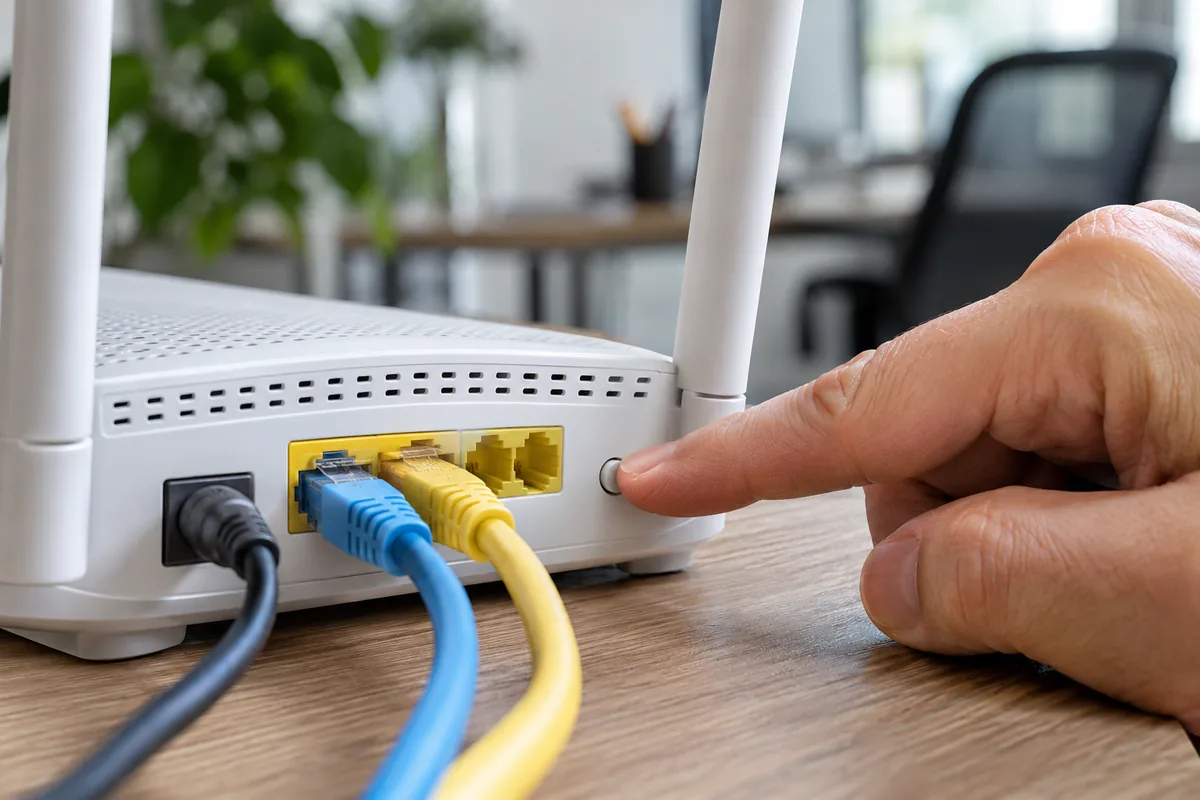
Routerin arxasındakı WPS düyməsi basılır — printerdə WPS seçildikdən sonra təxminən 2 dəqiqə ərzində
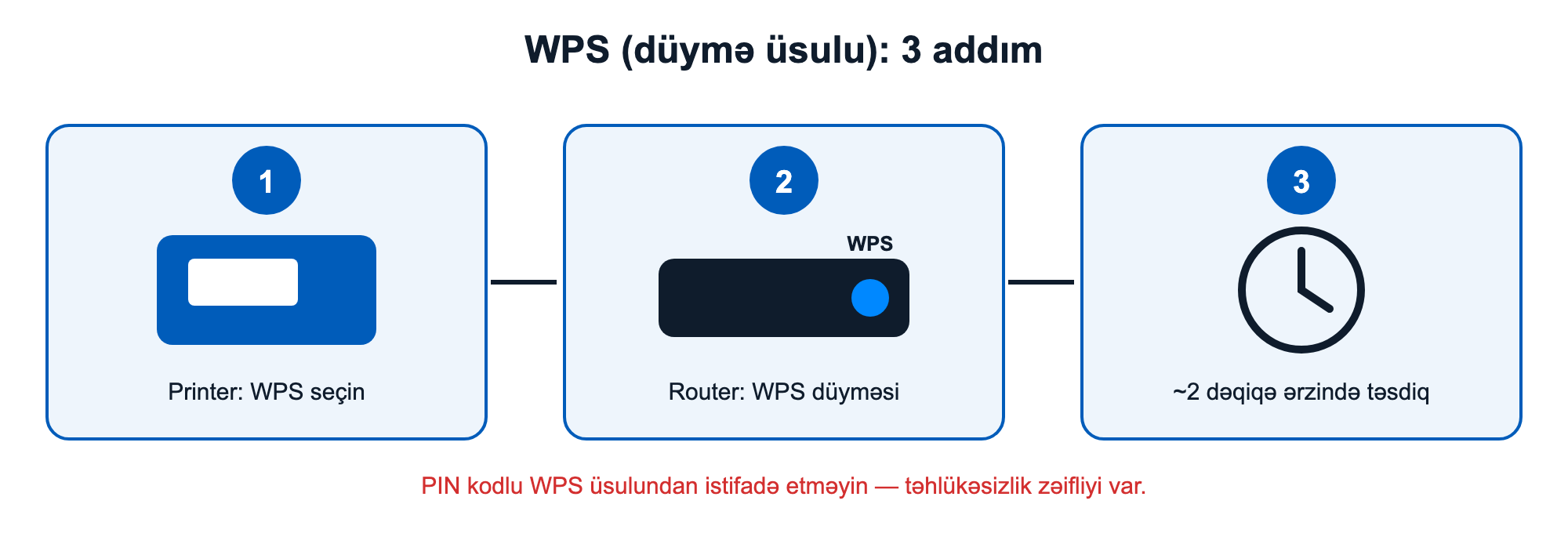
WPS ilə qoşulma üç addımda: printerdə WPS seçin, routerdə WPS düyməsini basın, təxminən 2 dəqiqə ərzində printerdə təsdiqləyin; PIN kodlu WPS istifadə etməyin
- Printerin simsiz quraşdırma menyusunda WPS (düymə üsulu / push button) seçin və ya printerin Wi-Fi düyməsindən istifadə edin (model üzrə fərqlənir — təlimata baxın).
- Routerdə WPS düyməsini basın.
- Təxminən 2 dəqiqə ərzində printerdə təsdiqləyin. Epson-un nümunəsində printerin Wi-Fi düyməsi 3 saniyə basılı saxlanılır.
- Canon xəbərdarlıq edir: WPS-i eyni anda yalnız bir routerdə/giriş nöqtəsində işə salın.
WPS alınmasa, istehsalçılar əl ilə quraşdırmanı (şəbəkə adını seçib parolu daxil etməklə) tövsiyə edir.
Təhlükəsizlik qeydi: WPS-in PIN kodlu variantında 2011-ci ilin dekabrında ciddi zəiflik dərc olunub (CERT VU#723755, CVE-2011-5053): 8 rəqəmli PIN-in iki yarısı ayrıca yoxlandığı üçün təxminən 11 000 cəhdlə "kobud güc" (brute force) üsulu ilə tapıla bilər, bu isə Wi-Fi parolunu ələ keçirməyə imkan verir. Ona görə yalnız düymə üsulundan istifadə edin. CERT bu zəiflik üçün praktik həll olmadığını bildirir və routerdə WPS-in PIN funksiyasını ("external registrar" / "router PIN") söndürməyi tövsiyə edir — routeriniz icazə verirsə, qoşulmadan sonra WPS-i tamamilə və ya ən azı PIN üsulunu söndürün.
3. Printerin ekranından əl ilə
Ekranlı printerlərdə Parametrlər → Şəbəkə → Simsiz quraşdırma sehrbazı (adlar modelə görə dəyişir) ilə şəbəkəni seçib parolu daxil edirsiniz. 2.4 və 5 GHz şəbəkələrin adları ayrıdırsa, printerin dəstəklədiyi tezliyi seçin.
Bağlantı niyə itir və necə düzəltmək olar?

Açıq ofisdə router bir küncdə, printer isə uzaq digər küncdə — məsafə və maneələr Wi-Fi siqnalını zəiflədir
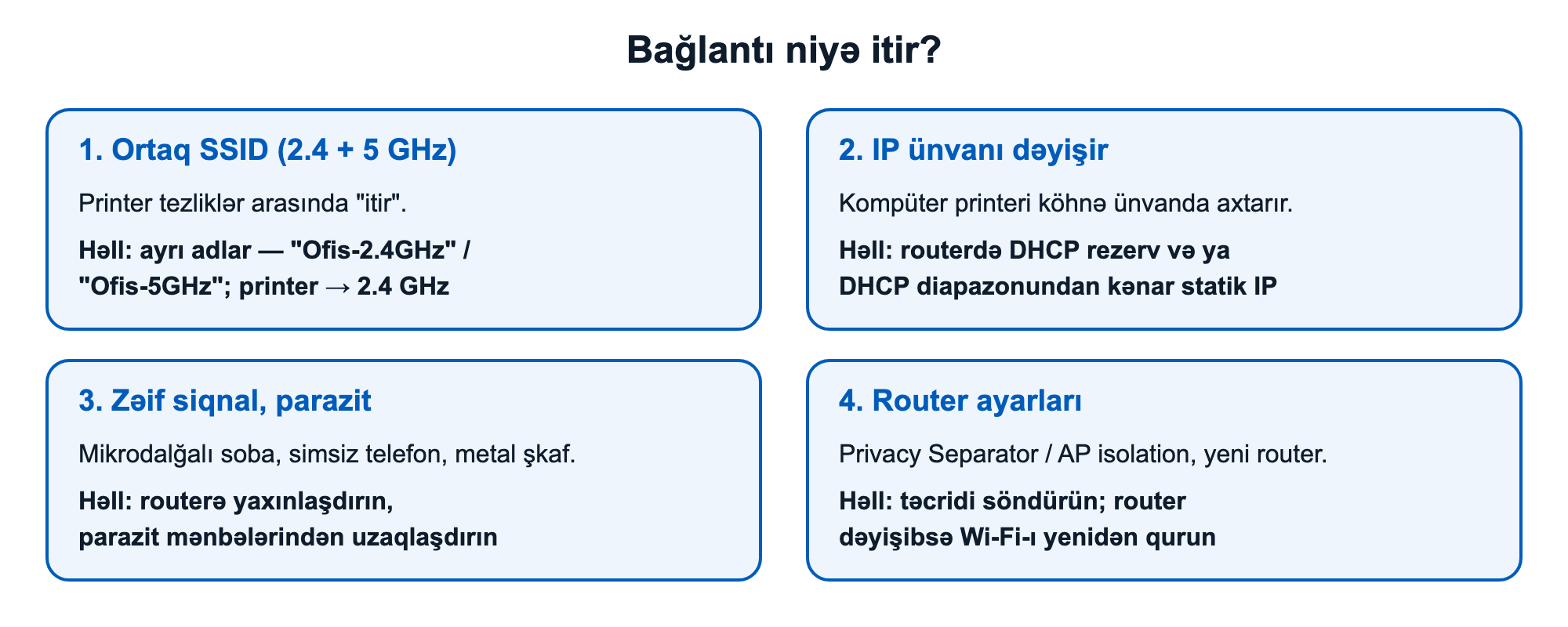
Bağlantının itməsinin əsas səbəbləri: ortaq SSID ilə 2.4/5 GHz qarışıqlığı, dəyişən IP ünvanı, məsafə və parazitlər, router ayarları
Səbəb 1. 2.4 və 5 GHz eyni adla yayımlanır
Bir çox müasir router (xüsusilə "mesh" sistemlər) hər iki tezliyi bir şəbəkə adı (SSID) altında yayımlayır və cihazları avtomatik bir tezlikdən digərinə keçirir ("band steering"). Yalnız 2.4 GHz dəstəkləyən printer bu keçidlərdə bağlantını itirə bilər.
Epson-un rəsmi tövsiyəsi: routeri ikili tezlik (2.4 GHz + 5 GHz) rejimində saxlayın və hər iki tezlik eyni adı daşıyırsa, onlara ayrı adlar verin — məsələn, "Ofis-2.4GHz" və "Ofis-5GHz". Sonra printeri 2.4 GHz şəbəkəyə qoşun. Bu ayarın yeri router modelinə görə dəyişir — routerin təlimatına baxın.
Səbəb 2. Printerin IP ünvanı dəyişir
Router şəbəkədəki cihazlara ünvanları adətən avtomatik (DHCP xidməti ilə) paylayır. Router yenidən başlayanda printer başqa IP ünvanı ala bilər, kompüter isə onu köhnə ünvanda axtarır. Bunun iki həlli var:
- DHCP rezervasiyası (routerdə). Routerin idarəetmə panelində printerin MAC ünvanına (cihazın unikal şəbəkə identifikatoruna) sabit IP ünvanı bağlayırsınız. Ayar routerdə qalır, printer hər dəfə eyni ünvanı alır. Ev və kiçik ofis üçün adətən daha sadə üsuldur.
- Statik IP (printerin özündə). Brother-in təlimatlarına görə printerin şəbəkə menyusunda (TCP/IP → Boot Method → Static) ünvanı əl ilə təyin etmək olar. Bu halda ünvanı routerin avtomatik payladığı diapazondan (DHCP pool) kənarda seçin ki, başqa cihazla toqquşmasın. Epson da qeyd edir ki, şəbəkə DHCP ilə ünvan vermirsə, ünvan əl ilə təyin edilməlidir.
Printerin hazırkı IP ünvanını, MAC ünvanını və siqnal gücünü şəbəkə konfiqurasiya hesabatında (network status sheet / configuration report) görə bilərsiniz — onu printerin menyusundan çap edin.
Ofis şəbəkəsində IP ünvanı planını İT administratoru ilə razılaşdırın — təsadüfi seçilmiş statik ünvan başqa cihazın ünvanı ilə toqquşa bilər.
Səbəb 3. Zəif siqnal və parazitlər
Epson-un tövsiyəsi: siqnal zəifdirsə, printeri routerə və ya giriş nöqtəsinə yaxınlaşdırın və mikrodalğalı sobalardan, simsiz telefonlardan və böyük metal əşyalardan (məsələn, metal arxiv şkaflarından) uzaq yerləşdirin. HP də printer offline olduqda onu routerə yaxınlaşdırmağı və ya maneələri azaltmağı məsləhət görür.
Səbəb 4. Router ayarları
- Privacy Separator / AP isolation (cihazların bir-birindən təcrid olunması) aktivdirsə, kompüter printeri görməyə bilər. Epson bu funksiyanı söndürməyi tövsiyə edir.
- Router dəyişdirilib. Epson-un FAQ-ına görə yeni router quraşdırdıqdan sonra printerin Wi-Fi bağlantısını yeni routerə uyğun yenidən qurmaq lazımdır — printer köhnə şəbəkənin adını və parolunu xatırlayır.
- Routeri yenidən başladın (təlimatına uyğun). Bu zaman internet də qısa müddətə kəsiləcək.
Səbəb 5. Drayver və proqram təminatı
Epson qeyd edir ki, orijinal drayver quraşdırılmayanda funksiyalar məhdudlaşır. Printerin drayverini və proqram təminatını (firmware) istehsalçının rəsmi saytından yeniləyin.
⚠️ Təhlükəsizlik
- Printeri açıq (parolsuz) və ya qonaq şəbəkəyə qoşmayın — ofis sənədləri şəbəkə ilə ötürülür.
- WPS-in yalnız düymə üsulundan istifadə edin; PIN üsulu təhlükəsizdir hesab olunmur.
- Routerin idarəetmə panelinin standart parolunu dəyişin; ayarları dəyişməzdən əvvəl hazırkı ayarları qeyd edin və ya ehtiyat nüsxəsini götürün.
- Printeri və ya routeri açıb içində elektrik hissələrinə toxunmayın.
Nə vaxt servisə müraciət etməli
- Printer heç bir şəbəkəni görmür, halbuki telefon həmin yerdə yaxşı siqnal alır.
- Şəbəkə hesabatı simsiz modulun xətasını göstərir və ya printer menyusunda Wi-Fi bölməsi yoxa çıxıb.
- Bütün addımlardan sonra da bağlantı gündə bir neçə dəfə itir — simsiz modulun və ya şəbəkə infrastrukturunun yoxlanması lazım ola bilər.
Simsiz printer və ya şəbəkə avadanlığı axtarırsınızsa, kataloqda model adı ilə axtarış edə bilərsiniz, məsələn /mehsullar.html?q=wifi.
Tez-tez verilən suallar
S: Printerim 5 GHz şəbəkəni görmür. Qüsurludur? C: Çox güman ki, yox — bir çox model yalnız 2.4 GHz dəstəkləyir. Texniki göstəricilərə baxın və printeri 2.4 GHz şəbəkəyə qoşun.
S: DHCP rezervasiyası, yoxsa statik IP — hansı yaxşıdır? C: Ev və kiçik ofis üçün adətən routerdə DHCP rezervasiyası daha rahatdır, çünki bütün ünvanlar bir yerdə idarə olunur. Statik IP-ni printerdə təyin edirsinizsə, ünvanı routerin avtomatik paylama diapazonundan kənarda seçin.
S: WPS təhlükəlidirmi? C: Zəiflik PIN kodlu üsulla bağlıdır. Düymə üsulu ilə qoşulun, imkan varsa PIN üsulunu routerdə söndürün.
S: Routeri dəyişdim, printer çap etmir. C: Printer köhnə şəbəkənin parametrlərini xatırlayır. Simsiz quraşdırmanı yeni şəbəkə üçün yenidən aparın.
Mənbələr
- Epson — If you cannot print over a network, try these: https://files.support.epson.com/docid/cpd6/cpd60185/source/printers/source/troubleshooting/reference/problem_network_printing_wireless.html
- Epson — I can't print with a Wi-Fi connection since I replaced my router: https://epson.com/faq/SPT_C11CE27201~faq-272010
- HP — Printer connectivity glossary (HP Tech Takes): https://www.hp.com/us-en/tech-takes/printers/glossary/printer-connectivity.html
- HP Community — HP LaserJet M109–M142: "We couldn't find your printer" (5 GHz qeydi): https://h30434.www3.hp.com/t5/Printers-Knowledge-Base/HP-LaserJet-M109-M112-M139-M142-printers-We-couldn-t-find/ta-p/8378481
- Canon — How to connect the printer to a wireless router via WPS: https://id.canon/en/support/8202490200
- Canon — Wireless LAN connection using WPS: https://asia.canon/en/support/8202008300
- Brother — Network menu, TCP/IP, Boot Method (istifadəçi təlimatı): https://www.manualsdir.com/manuals/55625/brother-hl-3070cw.html?page=118
- CERT/CC — Vulnerability Note VU#723755 (WPS PIN): https://www.kb.cert.org/vuls/id/723755
- SmallNetBuilder — Waiting for the WPS fix: https://www.smallnetbuilder.com/wireless/wireless-features/waiting-for-the-wps-fix/
- HP Community — HP printer keeps losing the Wi-Fi connection: https://h30434.www3.hp.com/t5/Printer-Wireless-Networking-Internet/Help-My-HP-printer-keeps-losing-the-wifi-connection/m-p/9585751
- Netgear Community — Brother printer: static vs reserved IP: https://community.netgear.com/discussions/home-cable-modems-routers/brother-states-i-need-static-ip-address-so-printer-can-reconnect-to-network/1151093