Inkjet (mürəkkəbli) printerdə bir rəng tamamilə itirsə, rənglər qarışırsa və ya mətnin içindən nazik ağ xətlər keçirsə, ən çox ehtimal olunan səbəb başlığın soplolarının (nozzle — mürəkkəbin damcı kimi çıxdığı mikroskopik deşiklər) qismən tıxanmasıdır. Çoxları belə halda "təmizləmə" düyməsini ardıcıl 5–10 dəfə basır. Bu, həm mürəkkəbi boşuna xərcləyir, həm də printerin içindəki tullantı mürəkkəb yastığını tez doldurur. Bu məqalədə istehsalçıların özlərinin tövsiyə etdiyi ardıcıllığı izah edirik.
1-ci addım: əvvəlcə nozzle check, sonra təmizləmə
Epson-un tövsiyəsi sadədir: təmizləmə mürəkkəb sərf edir, ona görə soploları yalnız çap keyfiyyəti pisləşəndə təmizləyin və əvvəlcə nozzle check (soplo yoxlaması) edin ki, təmizləməyə ümumiyyətlə ehtiyac olub-olmadığını görəsiniz. Canon da eyni şeyi yazır: "başlığın təmizlənməsi mürəkkəb sərf edir, yalnız lazım olanda edin".
Nozzle check printerin menyusundan (adətən "Texniki xidmət" / Maintenance bölməsi) və ya kompüterdəki sürücünün "Xidmət" tabından çap olunur. Dəqiq menyu yolu modeldən asılıdır — printerinizin təlimatına baxın. Çap üçün adi A4 kağız qoyun.
Nozzle check nümunəsini necə oxumalı
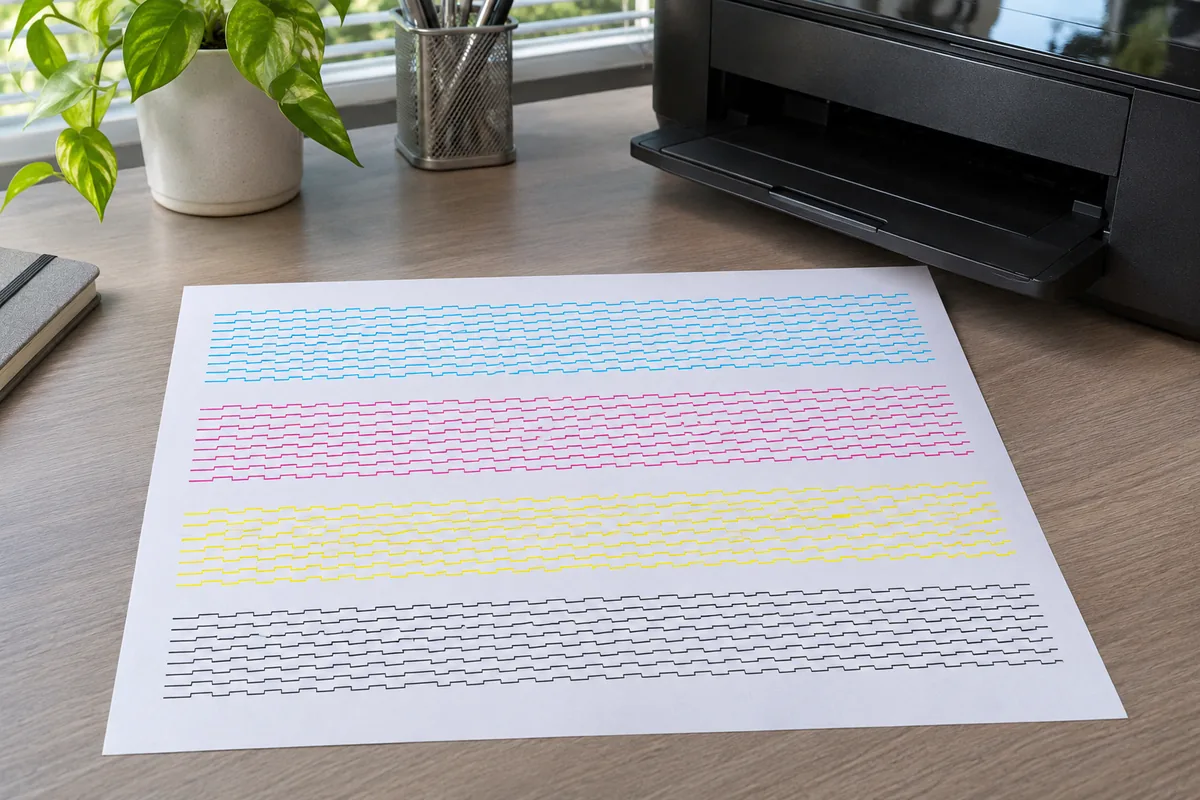
Inkjet printerin yanında çap olunmuş nozzle check nümunəsi: dörd rəngin pilləli xətləri
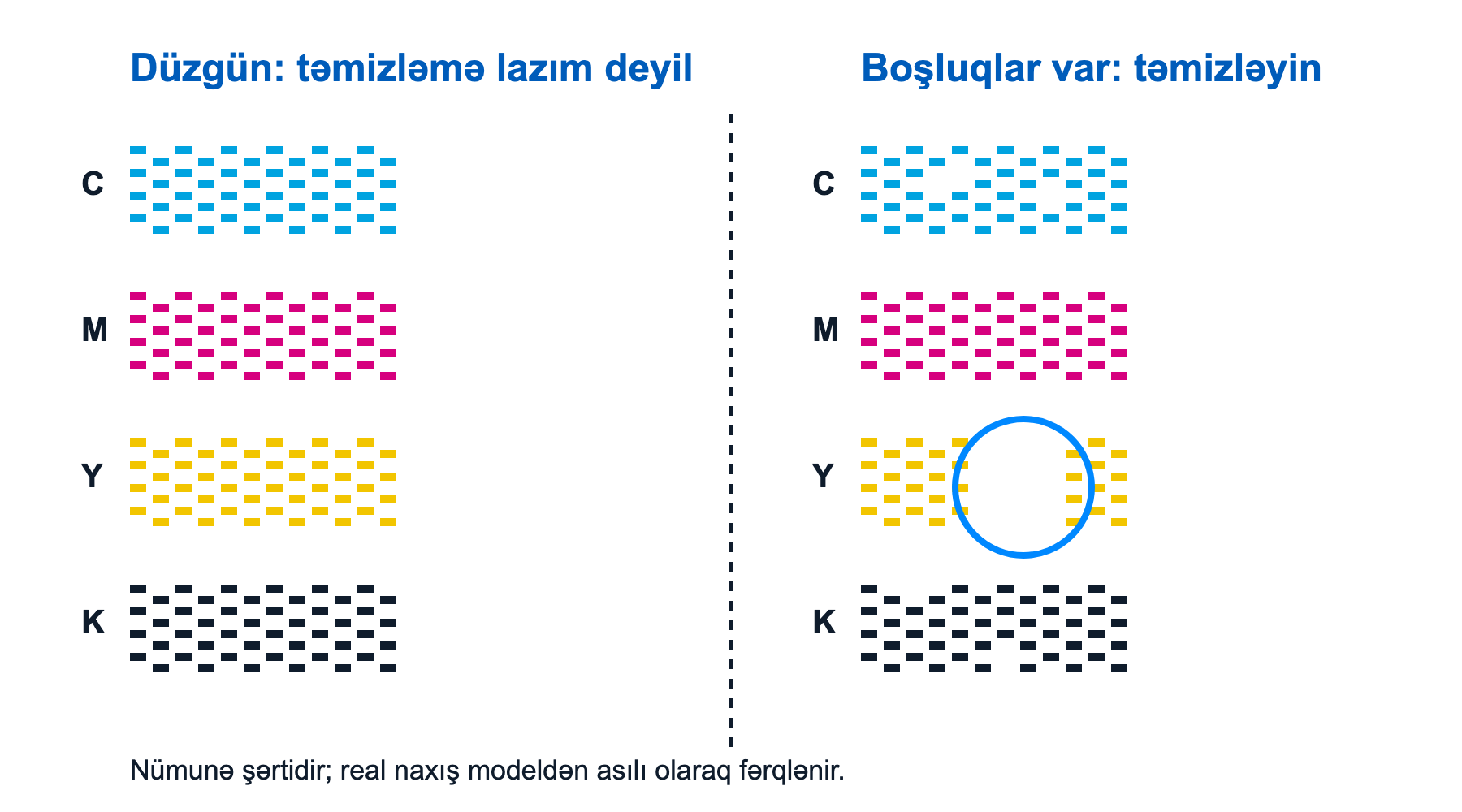
Nozzle check nümunəsi: solda bütün xətləri tam olan düzgün nümunə, sağda boşluqları və itmiş seqmentləri olan tıxanmış nümunə
- Bütün xətlər tamdır, boşluq yoxdur — başlıq qaydasındadır. Təmizləmə lazım deyil; problem başqa yerdədir (kağız növü, keyfiyyət ayarı, başlığın düzləndirilməsi — "Solğun çap və rəng sürüşməsi" məqaləmizə baxın).
- Bəzi seqmentlər itib, boşluqlar var və ya rənglər qarışıb — Epson-a görə bu, başlığın təmizlənməsi üçün əsasdır.
- Bir rəng tamamilə yoxdur — əvvəlcə həmin rəngin mürəkkəb səviyyəsini yoxlayın. Canon bir rəng düzgün çap olunmadıqda həmin rəngin mürəkkəb çənini yoxlamağı/dəyişməyi tövsiyə edir.
- Çap gözlənilmədən solğundur və ya nöqtələr itir — Epson-un təlimatına görə bu problemlər başlığın təmizlənməsi ilə həll oluna bilər.
2-ci addım: təmizləmə — neçə dəfə?
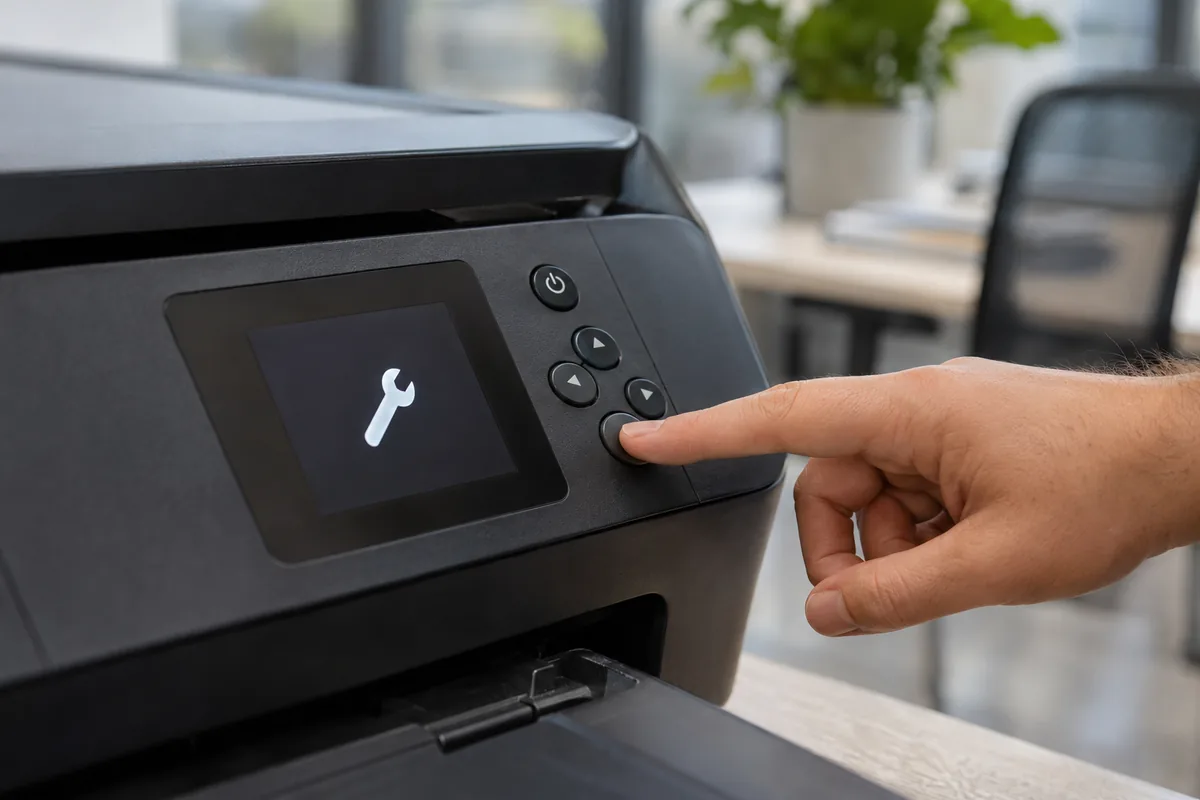
Inkjet printerin idarə panelində texniki xidmət menyusu açılır — başlıq təmizləməsi buradan başladılır
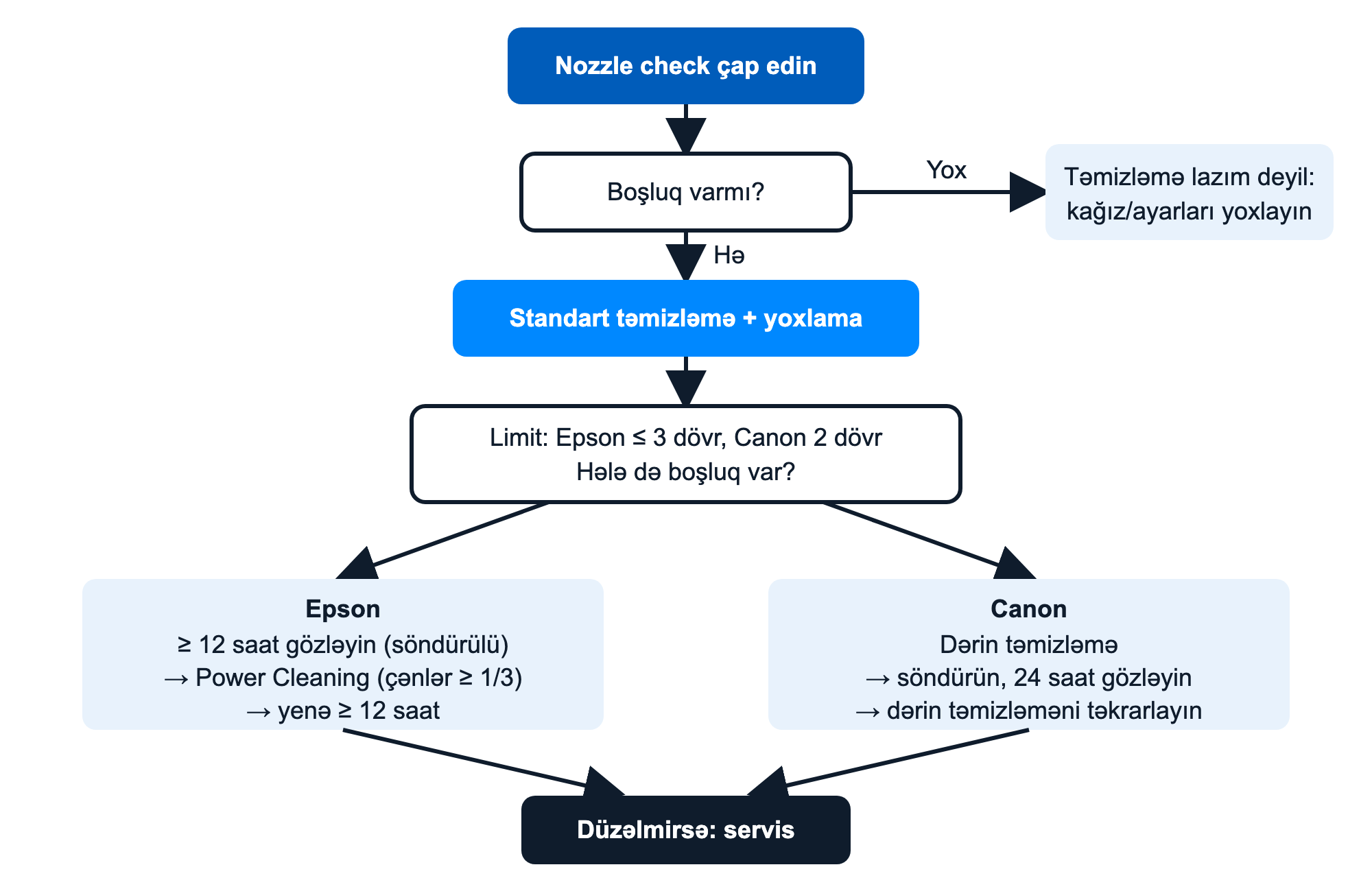
Təmizləmə qərar sxemi: nozzle check, standart təmizləmə, təkrar yoxlama, limitə çatanda gözləmə, sonra gücləndirilmiş təmizləmə və servis
Hər təmizləmədən sonra yenidən nozzle check çap edin və nəticəni əvvəlki ilə müqayisə edin. Yaxşılaşma varsa, davam etmək olar; dəyişiklik yoxdursa, aşağıdakı limitlərdə dayanın.
Epson (EcoTank/L seriyası və digər modellər): 1. Nozzle check → başlıq təmizləmə → nozzle check. Bu dövrü ən çox 3 dəfə təkrarlayın. 2. Keyfiyyət yaxşılaşmayıbsa, ən azı 12 saat çap etmədən gözləyin (Epson printeri söndürməyi tövsiyə edir). Epson-un izahına görə bu müddət ərzində ilişmiş hava çıxır və qurumuş mürəkkəb yumşalır. 3. Sonra yenidən nozzle check edin, lazım olsa təmizləməni təkrarlayın. 4. Hələ də yaxşılaşmayıbsa, Power Cleaning (gücləndirilmiş təmizləmə) edin. Epson xəbərdarlıq edir: Power Cleaning çox mürəkkəb sərf edir, yalnız lazım olanda edilməlidir və hər çəndə mürəkkəb ən azı üçdə bir dolu olmalıdır — əks halda printer zədələnə bilər. 5. Power Cleaning-dən sonra yaxşılaşma yoxdursa, printeri söndürüb yenə ən azı 12 saat gözləyin. Problem qalırsa — Epson dəstək xidmətinə (servisə) müraciət edin.
Bəzi Epson modellərində ardıcıllıq fərqlidir (məsələn, bir dəfəlik Power Cleaning, sonra 12 saat). Öz modelinizin təlimatı əsasdır.
Canon (PIXMA, MAXIFY, G seriyası): 1. Standart təmizləmə edin, nozzle check ilə yoxlayın. Canon-un təlimatına görə problem iki dəfə təmizləmədən sonra həll olunmayıbsa, dərin təmizləməyə (Deep Cleaning) keçin. 2. Dərin təmizləmə standartdan daha çox mürəkkəb sərf edir. 3. Problem həll olunmayıbsa, printeri söndürün və 24 saatdan sonra dərin təmizləməni təkrarlayın. 4. Bundan sonra da düzəlmirsə, Canon-a görə başlıq zədələnmiş ola bilər — servis mərkəzinə müraciət edin. G seriyası kimi bəzi çənli modellərdə bu mərhələdən əvvəl "ink flush" (mürəkkəb yuyulması) prosedurası var; o da çox mürəkkəb sərf edir.
HP: HP-nin dəstək sənədləri də təmizləmənin mürəkkəb sərf etdiyini və yalnız lazım olanda edilməli olduğunu vurğulayır. Bir çox HP modelində təmizləmə mərhələlidir: hər növbəti mərhələ daha çox mürəkkəb işlədir və yalnız keyfiyyət hələ də pisdirsə başladılmalıdır.
Niyə "nə qədər çox, o qədər yaxşı" deyil?
- Mürəkkəb sərfi. Hər dövr mürəkkəb işlədir; gücləndirilmiş təmizləmə daha çox.
- Tullantı yastığı. Epson-un izahına görə təmizləmə zamanı istifadə olunan mürəkkəb printerin içindəki məsaməli yastıqlara (ink pads) yığılır. Epson açıq yazır ki, Power Cleaning yastıqların tutumunun daha tez dolmasına səbəb ola bilər; yastığın xidmət müddəti bitəndə printer çapı dayandırır və servis lazım olur. Canon-da bu hissə "ink absorber" adlanır və eyni funksiyanı daşıyır. Bu barədə ətraflı "Epson tullantı sayğacı dolub" məqaləmizdə yazmışıq.
- Az mürəkkəb. Epson qeyd edir ki, mürəkkəb azdırsa, başlıq təmizlənə bilməyəcək — əvvəlcə çənləri doldurun və ya kartrici dəyişin.
Tıxanmanın qarşısını necə almaq
- Printeri düyməsi ilə söndürün, birbaşa rozetkadan çıxarmayın. Epson-a görə söndürmə düyməsi başlığı "qapaqlayır" (cap) və qurumanın qarşısını alır; bəzi Epson təlimatları printer açıq ikən kabeli çıxarmamağı xüsusi qeyd edir.
- Müntəzəm çap edin. Epson mürəkkəbin axını üçün həftədə ən azı bir rəngli test səhifəsi çap etməyi tövsiyə edir.
- Təmizləmə gedərkən printeri söndürməyin və skaner blokunu açmayın — Epson-a görə yarımçıq təmizləmədən sonra printer çap edə bilməyə bilər.
⚠️ Təhlükəsizlik
- Mürəkkəb dəriyə düşərsə, sabun və su ilə yaxşıca yuyun; gözə düşərsə, dərhal su ilə yuyun; ağıza düşərsə, dərhal tüpürün. Problem davam edərsə, həkimə müraciət edin (Epson təhlükəsizlik təlimatı).
- Mürəkkəb şüşələrini və kartricləri uşaqların əlçatmayacağı yerdə saxlayın.
- Karetka hərəkətdə olarkən printerin içinə əl salmayın; içəridə iş görməzdən əvvəl printeri düyməsi ilə söndürün.
- Zəmanət: başlığı sökmək, tullantı yastığını özünüz dəyişmək və ya sayğacı qeyri-rəsmi proqramla sıfırlamaq istehsalçı tərəfindən nəzərdə tutulmayıb və zəmanəti poza bilər. Epson daxili tullantı yastıqlarının istifadəçi tərəfindən dəyişdirilmək üçün nəzərdə tutulmadığını yazır (bəzi modellərdə isə istifadəçinin özünün dəyişə bildiyi ayrıca "Maintenance Box" — texniki xidmət qutusu olur; printeriniz məhz onu göstərirsə, təlimata baxın).
Nə vaxt servisə müraciət etməli
- Epson-da: 3 dövr + 12 saat gözləmə + Power Cleaning + yenə 12 saat gözləmədən sonra nozzle check düzəlmirsə.
- Canon-da: 2 standart + dərin təmizləmə + 24 saat sonra təkrar dərin təmizləmədən sonra problem qalırsa.
- Printer tullantı yastığının/absorberin dolduğunu bildirirsə.
- Nozzle check-də eyni seqmentlər həmişə yoxdursa və təmizləmə heç bir dəyişiklik vermirsə — başlıq zədələnmiş ola bilər.
Orijinal mürəkkəb və kartricləri kartriclər kataloqunda, başlıq və digər hissələri ehtiyat hissələri bölməsində printer modelinə görə axtara bilərsiniz.
Tez-tez verilən suallar
Ardıcıl 5–6 dəfə təmizləmə etsəm, tıxanma keçərmi? İstehsalçılar bunu tövsiyə etmir. Epson 3 dövrdən sonra ən azı 12 saat gözləməyi, Canon isə dərin təmizləmədən sonra 24 saat gözləməyi yazır. Fasiləsiz təkrar mürəkkəbi xərcləyir və tullantı yastığını doldurur.
Nozzle check qüsursuzdur, amma çap hələ də pisdir. Nə etməli? Başlıq tıxanmayıb. Kağız növü ayarını, çap keyfiyyəti rejimini və başlığın düzləndirilməsini (alignment) yoxlayın.
Printeri uzun müddət işlətmədim, indi heç bir rəng çıxmır. Nə edim? Mürəkkəb səviyyəsini yoxlayın, sonra yuxarıdakı ardıcıllığı izləyin. Uzun fasilədən sonra bir neçə dövr və gözləmə lazım ola bilər. Gələcəkdə həftədə ən azı bir rəngli səhifə çap edin.
Gücləndirilmiş təmizləməni (Power/Deep Cleaning) birbaşa etsəm, vaxta qənaət olmazmı? Xeyr. Hər iki istehsalçı onu yalnız standart təmizləmə kömək etmədikdə tövsiyə edir, çünki daha çox mürəkkəb sərf edir.
Mənbələr
- Epson — When to clean your print head (KA-01531): https://www.epson.eu/en_EU/faq/KA-01531/contents
- Epson — How to Fix Print Quality Issues on Epson Inkjet Printers (KA-02050): https://www.epson.eu/en_EU/faq/KA-02050/contents
- Epson — Print Head Maintenance (istifadəçi təlimatı): https://files.support.epson.com/docid/cpd6/cpd64359/source/ink_functions/concepts/print_head_maintenance.html
- Epson — Power Cleaning (istifadəçi təlimatı): https://files.support.epson.com/docid/cpd5/cpd53991/source/printers/source/ink_functions/concepts/power_cleaning.html
- Epson — L1250 Series User's Guide, Checking and Cleaning the Print Head: https://download4.epson.biz/sec_pubs/l1250_series/useg/en/GUID-9234EADD-F457-4FB5-940A-16BB9751EE5B.htm
- Epson L3210 User's Guide (ManualsLib nüsxəsi): https://www.manualslib.com/manual/2536115/Epson-L3210.html?page=123
- Epson — Parts inside the printer have reached the end of their service life (KA-01491): https://www.epson.eu/en_EU/faq/KA-01491
- Canon — Cleaning the Print Head (G6000 series): https://ij.manual.canon/ij/webmanual/Manual/All/G6000%20series/EN/UG/ug-135.html
- Canon — Deep Print Head Cleaning (TS6200 series): https://ij.manual.canon/ij/webmanual/Manual/All/TS6200%20series/EN/UG/ug-136.html
- Canon — Cleaning the Print Head Deeply: https://ph.canon/en/support/8200201000
- Canon — Colors Are Unclear (G2060 series): https://ij.manual.canon/ij/webmanual/Manual/All/G2060%20series/EN/NTR/ntr_t_03_06_02.html
- HP — Clean the printhead (dəstək sənədi): https://support.hp.com/us-en/document/ish_6905848-6905796-16
- Epson — Ink Handling Precautions: https://files.support.epson.com/docid/cpd5/cpd58094/source/printers/source/ink_functions/reference/ink_safety_precautions_tanks_single.html
- The Register — Epson ink pad end-of-life xəbərdarlığı (2022): https://www.theregister.com/2022/08/15/epson_ink_pad/
- Epson — L100 Online Guide, Print Head Cleaning: https://support.epson-europe.com/onlineguides/en/l100/html/maint_2.htm