Знакомая ситуация: документ отправлен на печать, принтер ничего не делает, в очереди висит надпись «Ошибка» или «Удаление…», и все последующие документы тоже ждут. Кнопка «Отменить» либо не работает, либо неактивна (серая). В этой статье мы объясняем, как очистить зависшее задание печати в Windows 10 и 11 по официальной инструкции Microsoft.
Print Spooler (служба очереди печати, в русской Windows — «Диспетчер печати») — служба Windows, которая сохраняет документы во временные файлы перед отправкой на принтер и передаёт их принтеру по очереди. Когда одно задание «зависает», оно блокирует все задания за ним.
Если принтер вообще отображается как «Не в сети» (offline), это другая проблема — для неё у нас есть отдельная статья. Этот материал посвящён зависанию очереди, когда принтер подключён.
Перед началом
- Для некоторых шагов нужны права администратора. Если вы работаете на рабочем компьютере и у вас нет таких прав, обратитесь к системному администратору.
- Очистка папки spool удаляет все задания печати в очереди, а не только зависшее. Прежде чем делать это на общем компьютере или сервере печати, предупредите других пользователей; важные документы потом придётся отправить на печать заново.
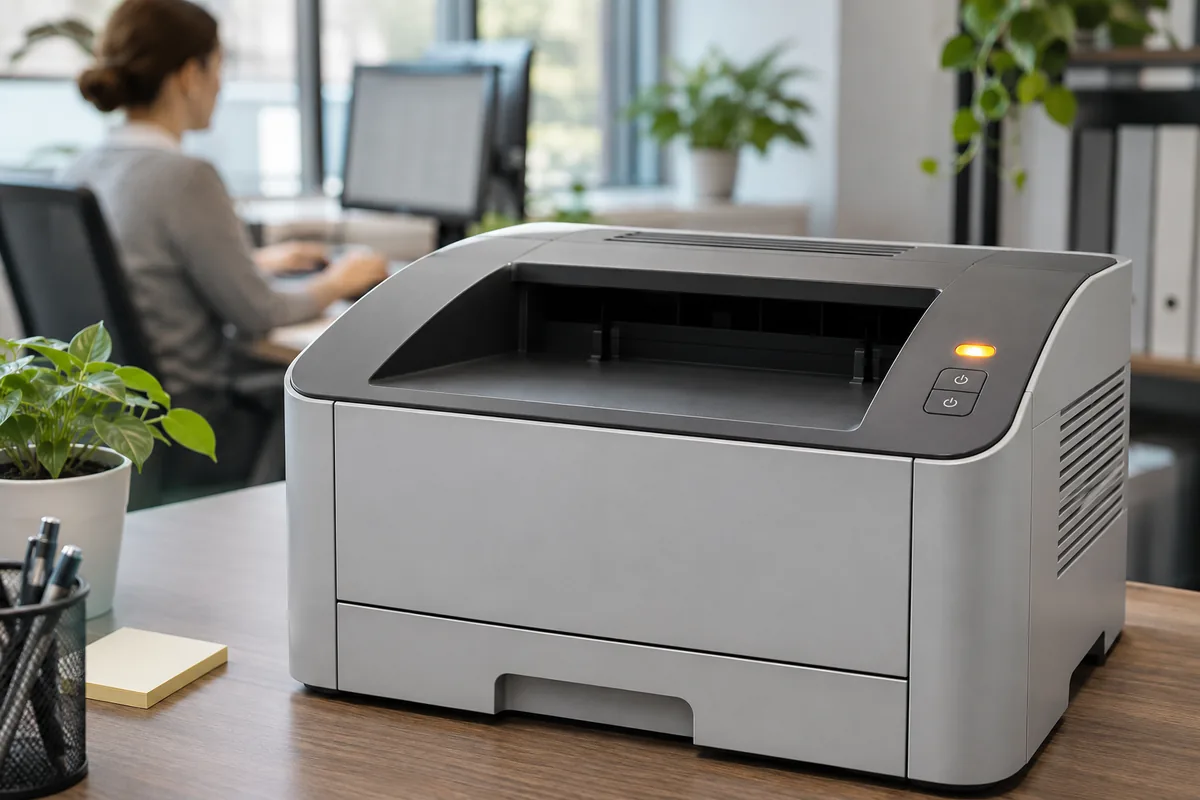
Офисный принтер простаивает с горящим индикатором предупреждения — задания печати зависли в очереди
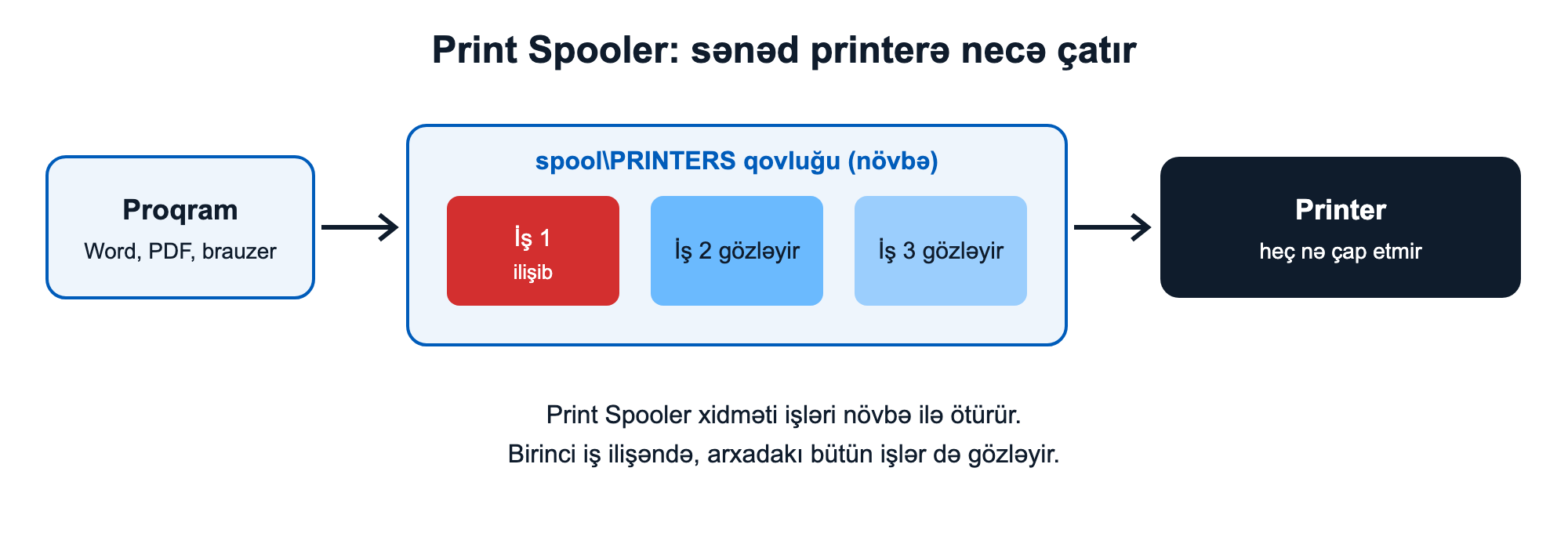
Схема работы Print Spooler: программа записывает документ в папку spool, служба spooler по очереди передаёт его на принтер; зависшее задание задерживает все задания за ним
Шаг 1. Отмените задания в очереди обычным способом
- Откройте Параметры (Settings). - Windows 11: Bluetooth и устройства → Принтеры и сканеры. - Windows 10: Устройства → Принтеры и сканеры.
- Выберите свой принтер и нажмите Открыть очередь печати (в Windows 10 — «Открыть очередь»).
- Щёлкните правой кнопкой мыши по каждому заданию → Отменить.
Если очередь очистилась, проблема решена. Если нет, переходите к следующему шагу.
Шаг 2. Перезапустите службу Print Spooler
- Нажмите клавиши Windows + R, введите
services.mscи нажмите Enter. - Найдите в списке службу Диспетчер печати (Print Spooler).
- Щелчок правой кнопкой → Перезапустить (Restart).
Во многих случаях этого достаточно. Проверьте очередь ещё раз.
Шаг 3. Очистите папку spool (если очередь всё ещё не очищается)

Пользователь открыл системные настройки на компьютере и управляет службой печати
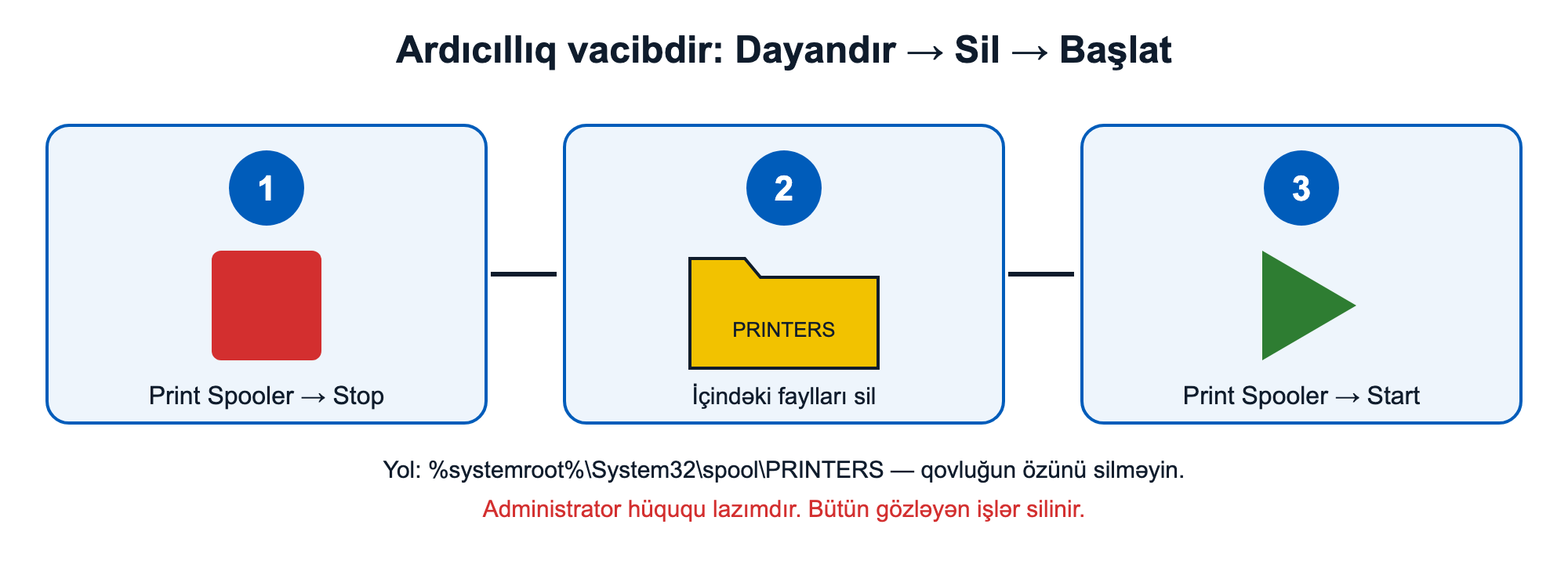
Порядок очистки: 1 — остановить Print Spooler, 2 — удалить файлы внутри папки PRINTERS, но не саму папку, 3 — запустить Print Spooler
- В окне
services.mscщёлкните правой кнопкой по Диспетчер печати (Print Spooler) → Остановить (Stop). Не пытайтесь удалять файлы, пока служба не остановлена, — в документации Microsoft зависшие файлы удаляются после остановки spooler. - Откройте Проводник (File Explorer) и введите в адресной строке:
%systemroot%\System32\spool\PRINTERS(обычно этоC:\Windows\System32\spool\PRINTERS). Windows может запросить разрешение на доступ — выберите Продолжить; для этого требуются права администратора. - Удалите все файлы внутри папки. Саму папку не удаляйте. Обычно здесь находятся файлы
.SPL(содержимое документа) и.SHD(служебная информация: имя документа, пользователь и т. п.). - Вернитесь в
services.msc, щёлкните правой кнопкой по Диспетчер печати (Print Spooler) → Запустить (Start). - В свойствах службы проверьте, что Тип запуска (Startup type) установлен на «Автоматически (Automatic)», чтобы служба запускалась сама при перезагрузке компьютера.
Работайте только с папкой PRINTERS. Ничего не удаляйте в других подпапках папки spool (например, относящихся к драйверам) — это может вывести из строя драйверы принтера.
Вариант через командную строку (для опытных пользователей)
Ту же операцию можно выполнить в Командной строке, запущенной от имени администратора (Командная строка → правый щелчок → «Запуск от имени администратора»):
net stop spooler
del /Q %systemroot%\System32\spool\PRINTERS\*
net start spooler
Первая строка останавливает службу, вторая удаляет без запроса подтверждения только файлы внутри папки PRINTERS, третья снова запускает службу. Копируйте путь точно — если направить команду del не в ту папку, удаление будет безвозвратным. Этот синтаксис предназначен для классической Командной строки (cmd.exe); в PowerShell переменная %systemroot% в таком виде не раскрывается, а del /Q работает иначе — если открыт PowerShell или Windows Terminal, сначала введите cmd и нажмите Enter. Если не уверены, используйте описанный выше способ через графический интерфейс.
Шаг 4. Перезагрузите принтер и компьютер
Рекомендация Microsoft:
- Выключите принтер и подождите не менее 60 секунд.
- Включите принтер.
- Перезагрузите компьютер через Пуск → Выключение → Перезагрузка.
- Отправьте пробную печать.
Если проблема повторяется: проверьте драйвер
Если очередь часто зависает, причина нередко в драйвере. По рекомендации Microsoft старые, ненужные или дублирующиеся драйверы принтера могут вызывать ошибки spooler:
- Откройте Диспетчер устройств (Device Manager) из меню Пуск.
- Разверните раздел Очереди печати (Print queues) или Принтеры (Printers).
- Удалите ненужные, устаревшие или дублирующиеся принтеры.
- Скачайте и установите последний драйвер с сайта производителя для вашей модели принтера.
В технической документации Microsoft также отмечается, что повреждённые файлы в папке spool могут вызывать проблемы со spooler, а сканирование этой папки антивирусом — ошибки «Отказано в доступе» и зависание заданий. В офисной сети проверьте это вместе с ИТ-администратором.
Для принтеров HP очистить зависшие задания может помочь и инструмент Diagnose & Fix (Диагностика и исправление) в приложении HP. В Windows 11 автоматическую проверку выполняет диагностика принтера в приложении Техническая поддержка (Get Help).
⚠️ Безопасность и внимание
- В папке
PRINTERSудаляйте только файлы, находящиеся внутри неё; больше ничего вSystem32не трогайте. - Очистка spool удаляет все ожидающие задания — на сервере печати или общем офисном компьютере сначала предупредите коллег.
- Если у вас нет прав администратора, не пытайтесь получить их, меняя параметры безопасности, — обратитесь к ответственному за ИТ.
- Microsoft сообщает, что бесплатные обновления безопасности для Windows 10 прекращены 14 октября 2025 года. На устаревшей системе проблемы с драйверами могут возникать чаще.
Когда обращаться в сервисный центр
- Если очередь и после очистки зависает при каждой печати, а обновление драйвера не помогает.
- Если служба Print Spooler останавливается сама сразу после запуска.
- Если печать на один и тот же принтер зависает с нескольких компьютеров — это может указывать на проблему в самом принтере или в сети.
- Если на экране принтера отображается код ошибки — запишите код и сообщите его в сервис.
Если для вашего принтера нужны запчасти или сервис, загляните в каталог запчастей или свяжитесь с нами.
Часто задаваемые вопросы
В: Не навредит ли компьютеру удаление файлов из папки PRINTERS? О: Нет, если после остановки службы удаляются только файлы печати внутри папки. В обычной ситуации эти файлы и так удаляются после печати задания. Просто пропадут все ожидающие задания.
В: Не могу открыть папку, пишет «У вас нет разрешения». О: Для доступа к этой папке нужны права администратора. Если вы работаете на рабочем компьютере, обратитесь к ИТ-администратору.
В: Можно ли полностью отключить Print Spooler и оставить так? О: Если служба остановлена, печатать с этого компьютера будет невозможно. После очистки обязательно запустите её снова и оставьте тип запуска «Автоматически».
В: Проблема повторяется каждый день. Что делать? О: Обновите драйвер с сайта производителя, удалите старые и дублирующиеся записи принтеров. Если не помогает, обратитесь в сервисный центр.
Источники
- Microsoft Support — Fix print job stuck in queue errors in Windows: https://support.microsoft.com/en-us/windows/fix-print-job-stuck-in-queue-errors-in-windows-9ee21bad-4488-45b5-b497-2d8299bd74aa
- Microsoft Support — Fix print spooler service not running errors in Windows: https://support.microsoft.com/windows/fix-printer-spooler-errors-in-windows-bb0de80a-8c4a-4938-a36a-f89a859113f0
- Microsoft Support — Fix printer connection and printing problems in Windows: https://support.microsoft.com/help/4015401
- Microsoft Learn — Troubleshooting scenarios for printing: https://learn.microsoft.com/en-us/troubleshoot/windows-server/printing/troubleshoot-printing-scenarios
- Microsoft Learn — Local Print Provider (файлы SPL и SHD): https://learn.microsoft.com/en-us/previous-versions/windows/it-pro/windows-2000-server/cc976781(v=technet.10)
- Microsoft Learn — Net stop: https://learn.microsoft.com/en-us/previous-versions/windows/it-pro/windows-server-2008-r2-and-2008/cc742107(v=ws.10)
- Microsoft Q&A — Print Queue won't clear Windows 10: https://learn.microsoft.com/en-us/answers/questions/3797063/print-queue-wont-clear-windows-10
- HP Support — Print jobs stuck in the print queue (Windows): https://support.hp.com/in-en/document/ish_2026148-1648338-16
- HP Community — print jobs stuck in queue: https://h30434.www3.hp.com/t5/Printing-Errors-or-Lights-Stuck-Print-Jobs/print-jobs-stuck-in-queue/m-p/9237900