Если в струйном принтере полностью пропал один цвет, цвета смешиваются или через текст проходят тонкие белые линии, наиболее вероятная причина — частичное засорение дюз (сопел, nozzle — микроскопических отверстий, через которые чернила выбрасываются каплями) печатающей головки. Многие в такой ситуации нажимают кнопку «очистка» 5–10 раз подряд. Это и тратит чернила впустую, и быстро заполняет памперс — впитывающую прокладку для отработанных чернил внутри принтера. В этой статье мы описываем порядок действий, который рекомендуют сами производители.
Шаг 1: сначала проверка дюз (nozzle check), потом очистка
Рекомендация Epson проста: очистка расходует чернила, поэтому чистите дюзы только при ухудшении качества печати и сначала сделайте проверку дюз (nozzle check), чтобы понять, нужна ли очистка вообще. Canon пишет то же самое: «очистка печатающей головки расходует чернила, выполняйте её только при необходимости».
Шаблон проверки дюз печатается из меню принтера (обычно раздел «Обслуживание» / Maintenance) или с вкладки «Обслуживание» драйвера на компьютере. Точный путь в меню зависит от модели — смотрите инструкцию к своему принтеру. Для печати загрузите обычную бумагу A4.
Как читать шаблон проверки дюз
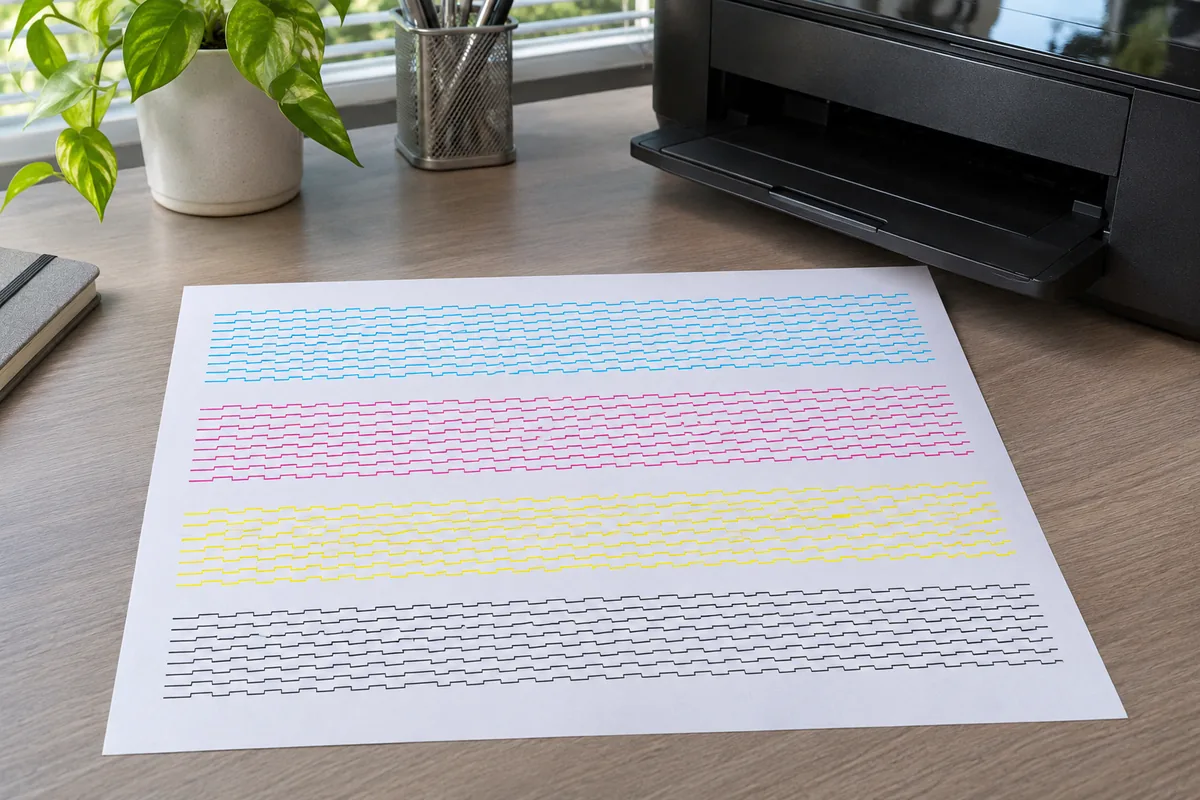
Распечатанный шаблон проверки дюз рядом со струйным принтером: ступенчатые линии четырёх цветов
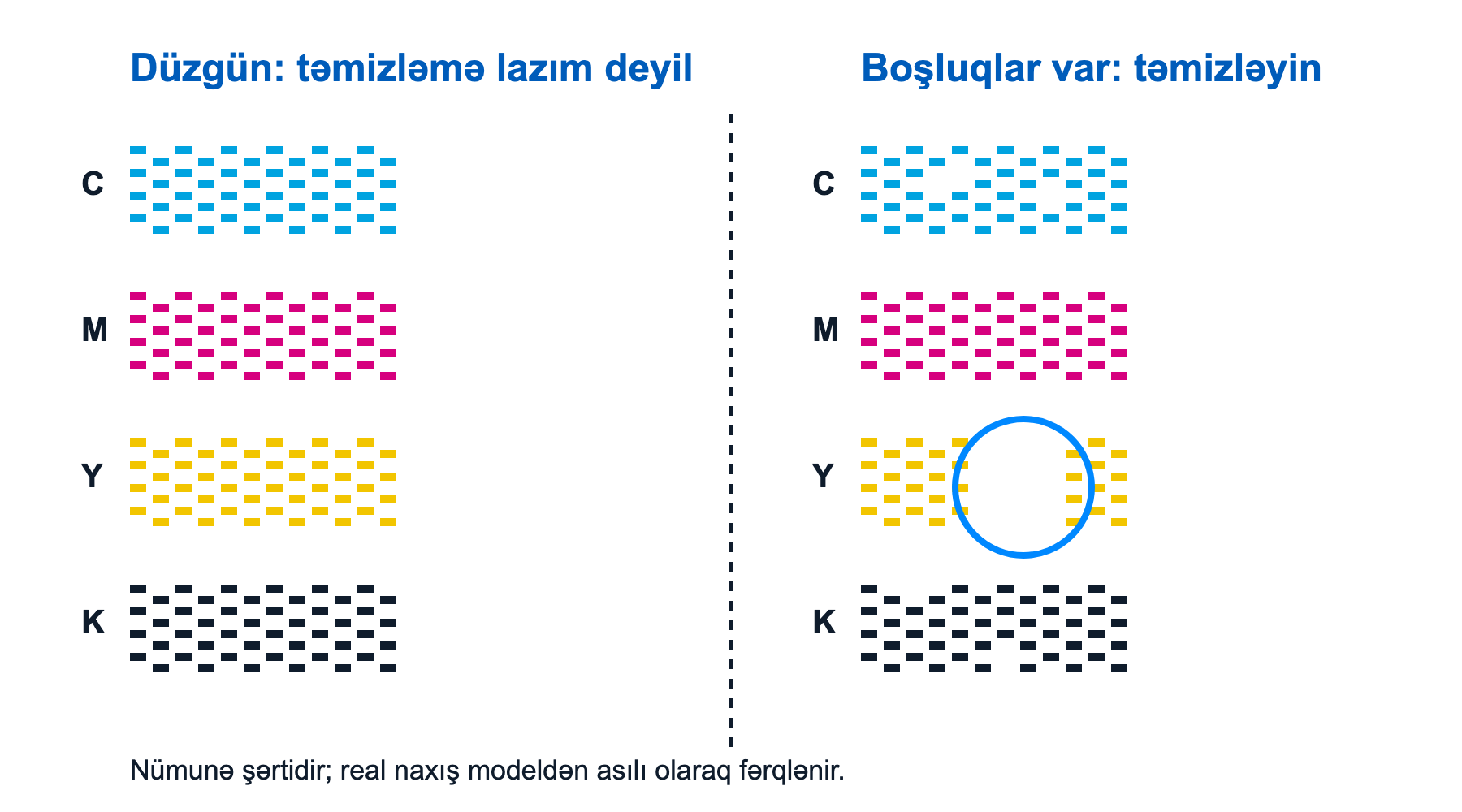
Шаблон проверки дюз: слева правильный шаблон со всеми целыми линиями, справа засорённый — с пропусками и выпавшими сегментами
- Все линии целые, пропусков нет — головка в порядке. Очистка не нужна; проблема в другом (тип бумаги, настройка качества, выравнивание головки — см. нашу статью «Бледная печать и смещение цветов»).
- Часть сегментов отсутствует, есть пропуски или цвета смешались — по Epson, это основание для очистки головки.
- Один цвет полностью отсутствует — сначала проверьте уровень чернил этого цвета. Canon, если какой-то цвет печатается неправильно, рекомендует проверить/заменить ёмкость с чернилами этого цвета.
- Печать неожиданно бледная или пропадают точки — согласно руководству Epson, эти проблемы можно устранить очисткой головки.
Шаг 2: очистка — сколько раз?
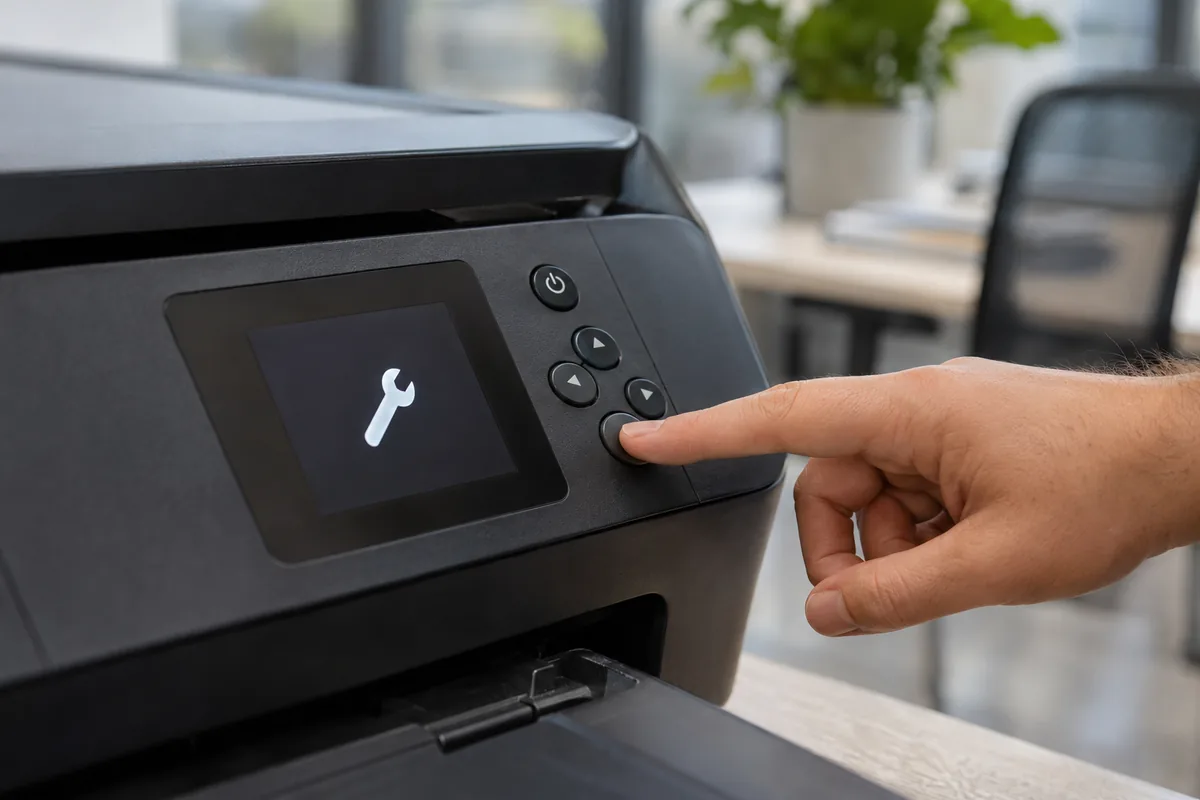
На панели управления струйного принтера открывается меню обслуживания — отсюда запускается очистка головки
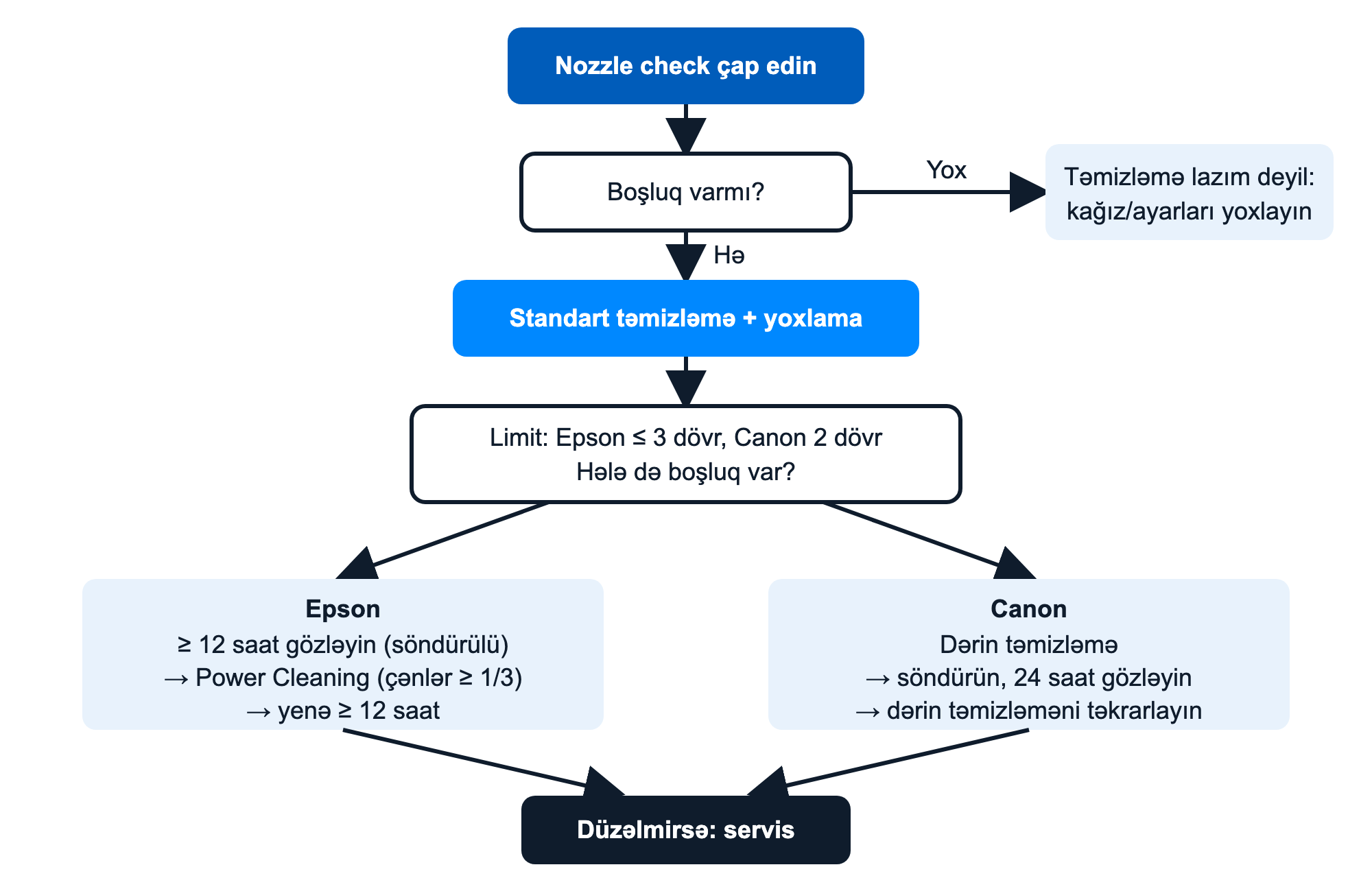
Схема принятия решения по очистке: проверка дюз, стандартная очистка, повторная проверка, пауза при достижении лимита, затем усиленная очистка и сервис
После каждой очистки снова печатайте шаблон проверки дюз и сравнивайте результат с предыдущим. Если есть улучшение, можно продолжать; если изменений нет, остановитесь в пределах указанных ниже лимитов.
Epson (серии EcoTank/L и другие модели): 1. Проверка дюз → очистка головки → проверка дюз. Повторите этот цикл не более 3 раз. 2. Если качество не улучшилось, подождите не менее 12 часов, ничего не печатая (Epson рекомендует выключить принтер). По объяснению Epson, за это время выходит застрявший воздух и размягчаются засохшие чернила. 3. Затем снова сделайте проверку дюз и при необходимости повторите очистку. 4. Если улучшения всё ещё нет, выполните Power Cleaning (усиленную очистку). Epson предупреждает: Power Cleaning расходует много чернил, её следует выполнять только при необходимости, а каждая ёмкость должна быть заполнена как минимум на треть — иначе принтер может быть повреждён. 5. Если после Power Cleaning улучшения нет, выключите принтер и снова подождите не менее 12 часов. Если проблема сохраняется — обратитесь в службу поддержки Epson (сервисный центр).
На некоторых моделях Epson порядок другой (например, однократная Power Cleaning, затем 12 часов). Ориентируйтесь на инструкцию к своей модели.
Canon (PIXMA, MAXIFY, серия G): 1. Выполните стандартную очистку и проверьте результат шаблоном проверки дюз. Согласно руководству Canon, если проблема не решилась после двух очисток, переходите к глубокой очистке (Deep Cleaning). 2. Глубокая очистка расходует больше чернил, чем стандартная. 3. Если проблема не решена, выключите принтер и через 24 часа повторите глубокую очистку. 4. Если и после этого не исправилось, по данным Canon, головка может быть повреждена — обратитесь в сервисный центр. На некоторых моделях с ёмкостями, например серии G, перед этим этапом предусмотрена процедура «ink flush» (промывка чернилами); она тоже расходует много чернил.
HP: в документации поддержки HP также подчёркивается, что очистка расходует чернила и выполнять её следует только при необходимости. На многих моделях HP очистка многоступенчатая: каждый следующий этап расходует больше чернил, и запускать его стоит, только если качество всё ещё плохое.
Почему «чем больше, тем лучше» здесь не работает?
- Расход чернил. Каждый цикл расходует чернила, усиленная очистка — ещё больше.
- Памперс. По объяснению Epson, чернила, использованные при очистке, собираются в пористых прокладках внутри принтера (ink pads). Epson прямо пишет, что Power Cleaning может привести к более быстрому заполнению прокладок; когда их ресурс исчерпан, принтер прекращает печать и требуется сервис. У Canon эта деталь называется «ink absorber» и выполняет ту же функцию. Подробнее об этом мы писали в статье «Переполнен счётчик отработанных чернил Epson».
- Мало чернил. Epson отмечает, что при низком уровне чернил головку не удастся очистить — сначала заправьте ёмкости или замените картридж.
Как предотвратить засорение
- Выключайте принтер кнопкой, а не выдёргивая вилку из розетки. По данным Epson, при выключении кнопкой головка «паркуется» под колпачок (cap), что предотвращает высыхание; в некоторых руководствах Epson отдельно указано не отключать кабель, пока принтер включён.
- Печатайте регулярно. Для поддержания тока чернил Epson рекомендует печатать хотя бы одну цветную тестовую страницу в неделю.
- Во время очистки не выключайте принтер и не открывайте блок сканера — по данным Epson, после прерванной очистки принтер может перестать печатать.
⚠️ Безопасность
- При попадании чернил на кожу тщательно смойте их водой с мылом; при попадании в глаза немедленно промойте водой; при попадании в рот немедленно сплюньте. Если неприятные ощущения сохраняются, обратитесь к врачу (инструкция по безопасности Epson).
- Храните бутылки с чернилами и картриджи в недоступном для детей месте.
- Не засовывайте руки внутрь принтера, пока движется каретка; перед любыми работами внутри выключите принтер кнопкой.
- Гарантия: разборка головки, самостоятельная замена памперса или сброс счётчика неофициальной программой не предусмотрены производителем и могут привести к потере гарантии. Epson пишет, что внутренние прокладки для отработанных чернил не предназначены для замены пользователем (при этом в некоторых моделях есть отдельная «Maintenance Box» — ёмкость для обслуживания, которую пользователь может заменить сам; если принтер сообщает именно о ней, смотрите инструкцию).
Когда обращаться в сервис
- Epson: если после 3 циклов + 12 часов ожидания + Power Cleaning + ещё 12 часов ожидания шаблон проверки дюз не исправился.
- Canon: если проблема сохраняется после 2 стандартных очисток + глубокой очистки + повторной глубокой очистки через 24 часа.
- Если принтер сообщает о заполнении памперса (абсорбера).
- Если в шаблоне проверки дюз всегда отсутствуют одни и те же сегменты и очистка ничего не меняет — головка может быть повреждена.
Оригинальные чернила и картриджи можно найти по модели принтера в каталоге картриджей, а печатающие головки и другие детали — в разделе запчастей.
Часто задаваемые вопросы
Если сделать очистку 5–6 раз подряд, засор пройдёт? Производители этого не рекомендуют. Epson советует после 3 циклов подождать не менее 12 часов, Canon — подождать 24 часа после глубокой очистки. Непрерывные повторы расходуют чернила и заполняют памперс.
Шаблон проверки дюз безупречен, а печать всё равно плохая. Что делать? Головка не засорена. Проверьте настройку типа бумаги, режим качества печати и выравнивание головки (alignment).
Принтер долго не использовался, теперь не печатает ни один цвет. Что делать? Проверьте уровень чернил, затем следуйте описанной выше последовательности. После долгого простоя может понадобиться несколько циклов и пауз. В дальнейшем печатайте хотя бы одну цветную страницу в неделю.
Не сэкономлю ли я время, если сразу запущу усиленную очистку (Power/Deep Cleaning)? Нет. Оба производителя рекомендуют её только в том случае, если стандартная очистка не помогла, поскольку она расходует больше чернил.
Источники
- Epson — When to clean your print head (KA-01531): https://www.epson.eu/en_EU/faq/KA-01531/contents
- Epson — How to Fix Print Quality Issues on Epson Inkjet Printers (KA-02050): https://www.epson.eu/en_EU/faq/KA-02050/contents
- Epson — Print Head Maintenance (руководство пользователя): https://files.support.epson.com/docid/cpd6/cpd64359/source/ink_functions/concepts/print_head_maintenance.html
- Epson — Power Cleaning (руководство пользователя): https://files.support.epson.com/docid/cpd5/cpd53991/source/printers/source/ink_functions/concepts/power_cleaning.html
- Epson — L1250 Series User's Guide, Checking and Cleaning the Print Head: https://download4.epson.biz/sec_pubs/l1250_series/useg/en/GUID-9234EADD-F457-4FB5-940A-16BB9751EE5B.htm
- Epson L3210 User's Guide (копия на ManualsLib): https://www.manualslib.com/manual/2536115/Epson-L3210.html?page=123
- Epson — Parts inside the printer have reached the end of their service life (KA-01491): https://www.epson.eu/en_EU/faq/KA-01491
- Canon — Cleaning the Print Head (G6000 series): https://ij.manual.canon/ij/webmanual/Manual/All/G6000%20series/EN/UG/ug-135.html
- Canon — Deep Print Head Cleaning (TS6200 series): https://ij.manual.canon/ij/webmanual/Manual/All/TS6200%20series/EN/UG/ug-136.html
- Canon — Cleaning the Print Head Deeply: https://ph.canon/en/support/8200201000
- Canon — Colors Are Unclear (G2060 series): https://ij.manual.canon/ij/webmanual/Manual/All/G2060%20series/EN/NTR/ntr_t_03_06_02.html
- HP — Clean the printhead (документ поддержки): https://support.hp.com/us-en/document/ish_6905848-6905796-16
- Epson — Ink Handling Precautions: https://files.support.epson.com/docid/cpd5/cpd58094/source/printers/source/ink_functions/reference/ink_safety_precautions_tanks_single.html
- The Register — предупреждение Epson об окончании ресурса памперса (2022): https://www.theregister.com/2022/08/15/epson_ink_pad/
- Epson — L100 Online Guide, Print Head Cleaning: https://support.epson-europe.com/onlineguides/en/l100/html/maint_2.htm