Когда печать выходит бледной, первая мысль — «закончился тонер (или чернила)». Чаще всего так и есть, но не всегда: к тому же результату приводят режим экономии, неверный тип бумаги, влажная бумага, изношенный фотобарабан или засорённая печатающая головка. А неточное совмещение цветов (цветная «кайма» по краям) — это вообще другая проблема. В этой статье мы сначала разграничиваем симптомы, а затем даём отдельные шаги для лазерных и струйных принтеров.
Определите симптом
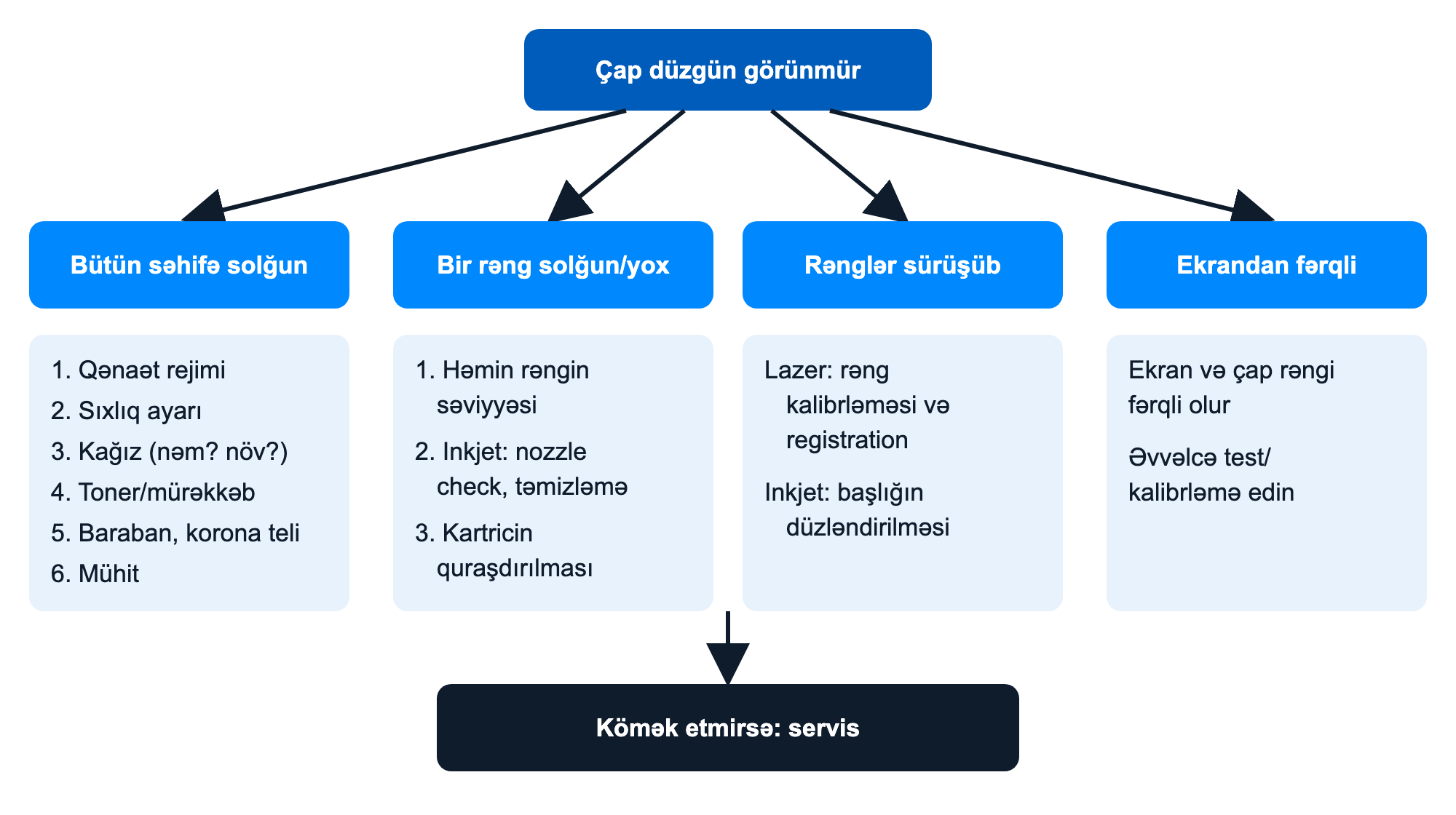
Схема диагностики: бледная вся страница, бледный только один цвет, цвета смещены или отличаются от экрана — и первая проверка для каждого случая
- Вся страница равномерно бледная → режим экономии, настройка плотности печати, бумага, уровень тонера/чернил.
- Бледный или отсутствует только один цвет → картридж/ёмкость этого цвета (уровень), а в струйном принтере — дюзы этого цвета.
- Цвета смещены, по краю текста цветная тень → в лазерном принтере — калибровка цвета и совмещение цветов (color registration), в струйном — выравнивание печатающей головки.
- Цвета просто отличаются от тех, что на экране → это может и не быть неисправностью: в руководстве Canon отмечается, что цвета на экране часто отличаются от напечатанных.
Если на странице есть полосы во всю длину, см. нашу статью «Полосы на распечатанной странице».
Лазерный принтер: бледная вся страница
Проверяйте этот список сверху вниз — первые пункты бесплатны:
- Режим экономии. У Brother он называется «Toner Save», у HP — «EconoMode», у Kyocera — «EcoPrint». Brother прямо пишет: при включённом Toner Save печать выглядит светлее. Kyocera рекомендует EcoPrint для пробных копий, где «бледная печать не является проблемой». Отключите режим и в меню принтера, и в драйвере.
- Настройка плотности (density). В руководстве Kyocera для симптома «печать слишком светлая» порядок проверки такой: не влажная ли бумага, не изменена ли плотность, равномерно ли распределён тонер в контейнере, не включён ли EcoPrint. Xerox также предлагает изменить настройку «Darken Image» (затемнить изображение).
- Бумага. Влажная или неподдерживаемая бумага может давать бледную печать — Kyocera советует заменить влажную бумагу свежей, Xerox — проверить, что бумага сухая и поддерживаемого типа. Также убедитесь, что тип бумаги в драйвере соответствует загруженной бумаге.
- Уровень тонера. Проверьте уровень на панели принтера, в драйвере или через веб-интерфейс (Xerox). Если принтер сообщает «замените тонер», Brother рекомендует установить новый картридж. Kyocera для некоторых моделей предлагает несколько раз встряхнуть тонер-контейнер из стороны в сторону — делайте это, только если так написано в вашей инструкции.
- Условия в помещении. Brother отмечает, что причиной бледной печати могут быть также влажность и температура.
- Фотобарабан и коронатор. В принтерах с отдельным блоком фотобарабана (например, во многих моделях Brother) очистите фотобарабан и его коронатор (коронирующий провод). Brother рекомендует чистить коронатор, несколько раз передвинув зелёный язычок на блоке фотобарабана вправо-влево, и обязательно вернуть язычок в исходное положение — иначе на странице может появиться вертикальная полоса. Если это не помогло, замените тонер, а затем фотобарабан.
- Совместимость картриджа. Xerox также включает в список проверку того, что картридж одобрен для данного принтера.
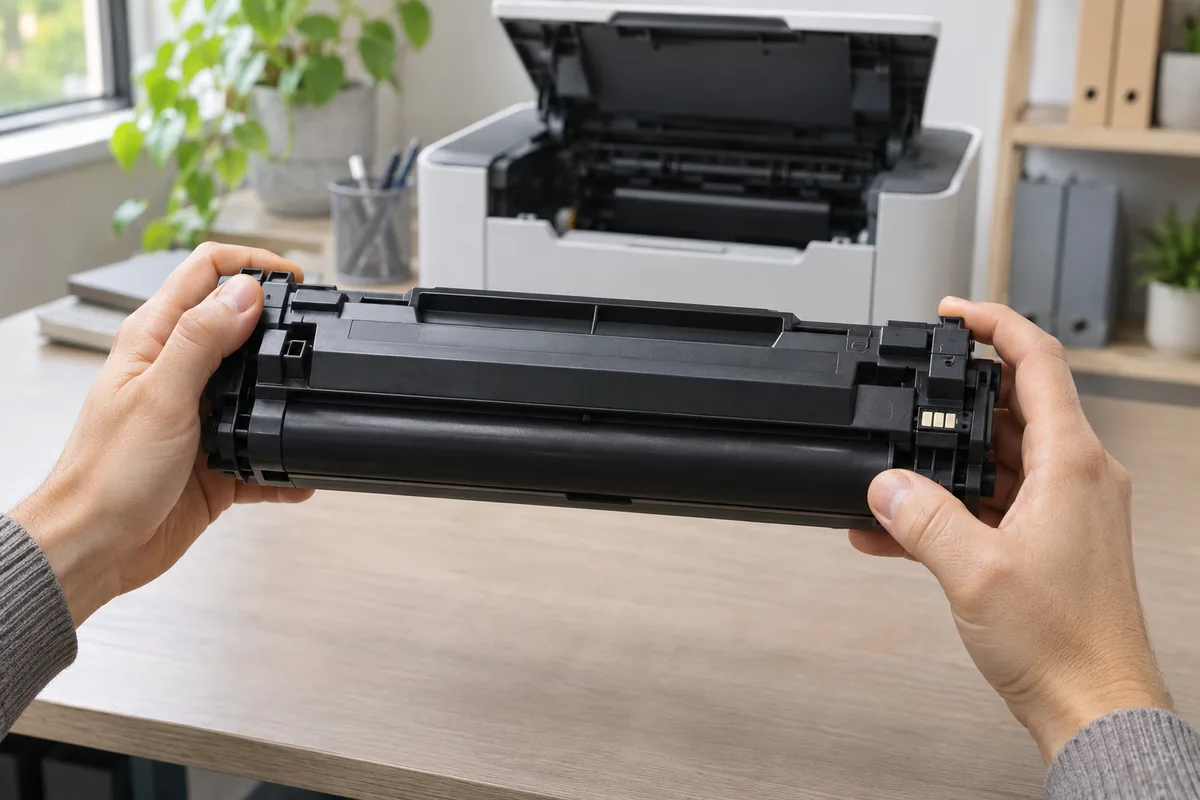
Извлечённый тонер-картридж держат двумя руками; некоторые производители рекомендуют покачать его из стороны в сторону, чтобы распределить тонер
Лазерный принтер: цвета смещены
В большинстве современных цветных лазерных принтеров четыре цвета (C, M, Y, K) поступают с отдельных фотобарабанов и объединяются в одно изображение. Когда они совпадают неточно, по краям текста и линий появляется голубая, пурпурная или жёлтая кайма.
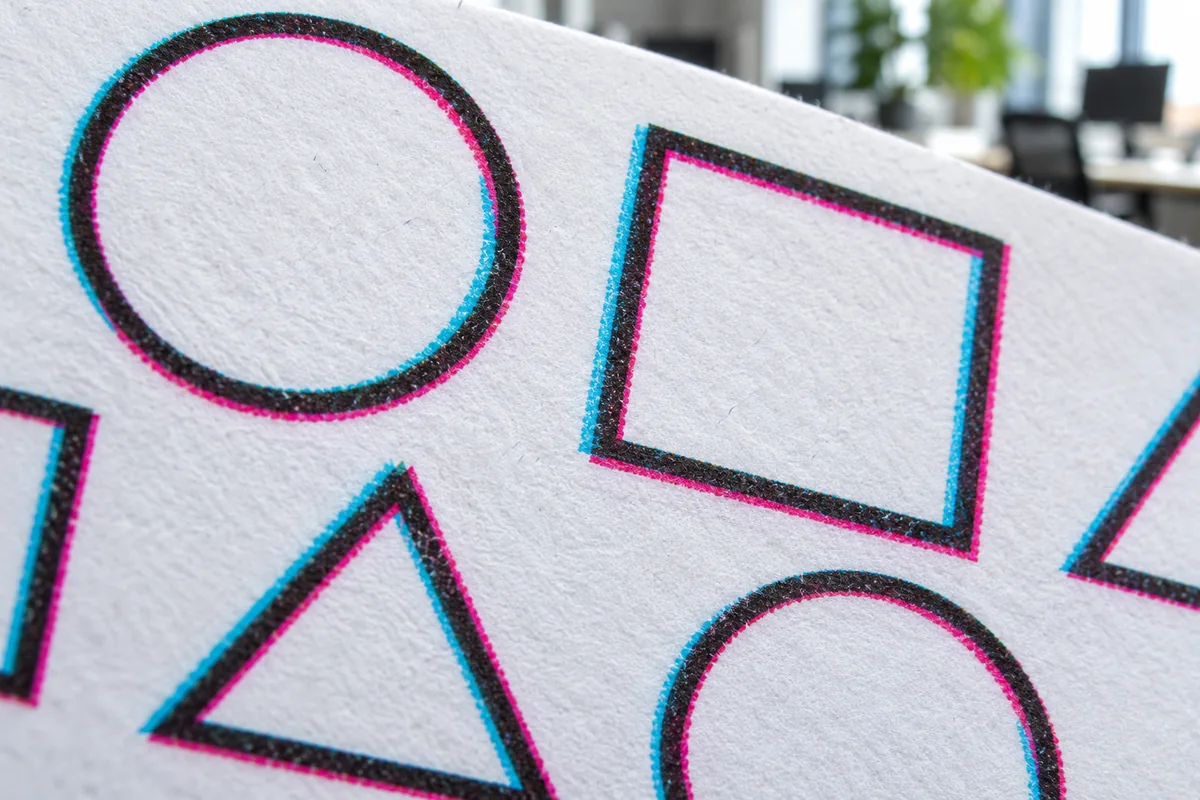
Смещение цветов крупным планом: голубой и пурпурный слои сдвинулись относительно чёрного контура, по краям появилась цветная кайма
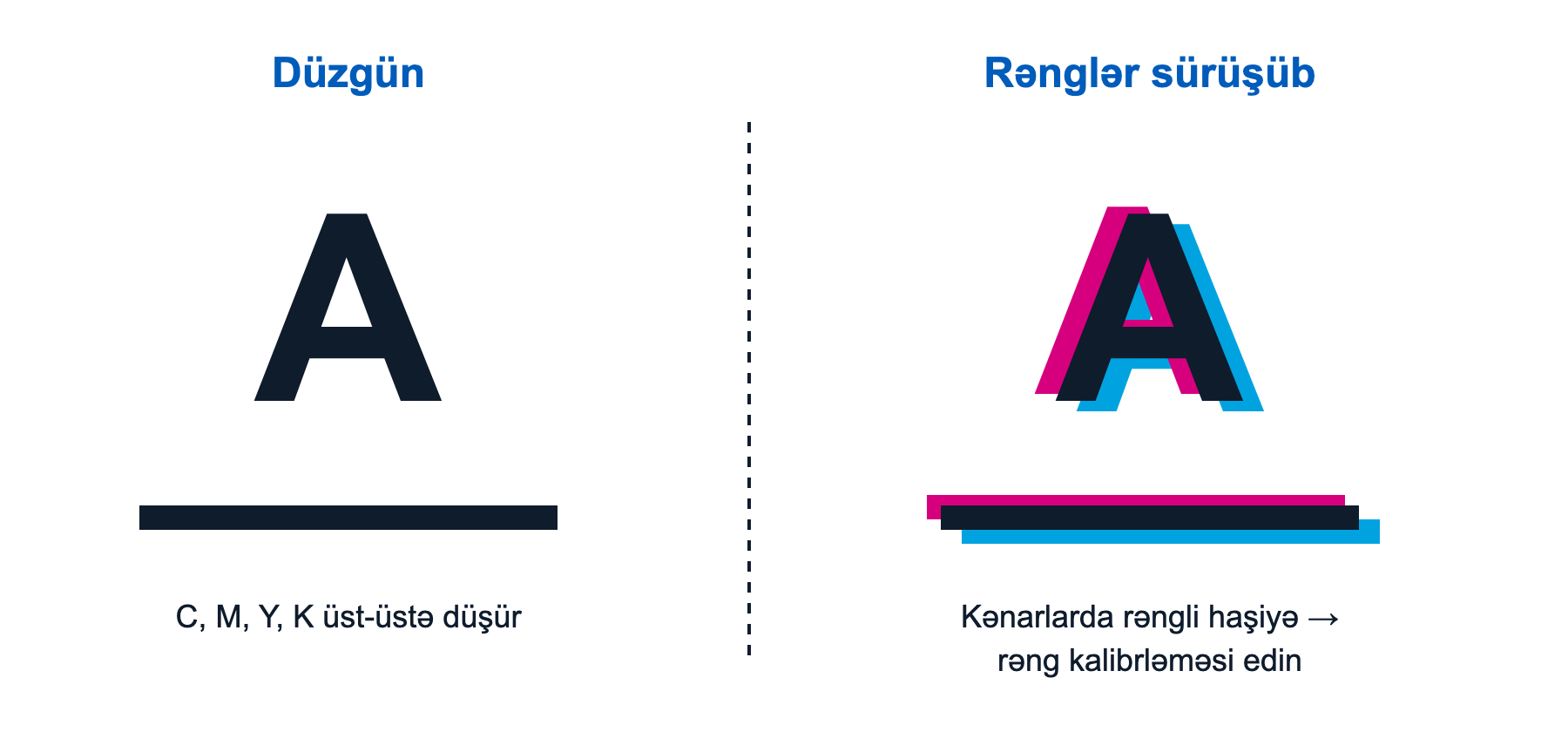
Смещение цветов: слева четыре цвета точно совмещены, справа пурпурный и голубой слои сдвинуты, по краям появилась цветная кайма
- Запустите автоматическую коррекцию цвета. Рекомендация Brother: если качество цветной печати низкое, сначала откалибруйте плотность каждого цвета, затем выполните совмещение цветов (colour registration); функция «Auto Correction» делает это последовательно. В моделях HP Enterprise это называется «Full Calibration» (полная калибровка) и занимает несколько минут. Путь в меню зависит от модели — смотрите инструкцию к своему принтеру.
- Дождитесь окончания процесса — после калибровки принтер сам возвращается в режим готовности.
- Проверьте, правильно ли установлены картриджи и фотобарабаны (Kyocera включает это и в проверку при бледной печати), и повторите калибровку.
- Если проблема сохраняется, причиной может быть лента переноса (ITB), датчик цвета или другие внутренние детали — это работа для сервиса.
Струйный принтер: бледный или неправильный цвет
Список рекомендаций Epson (на примере ET-8700) — хорошая отправная точка:
- Сделайте проверку дюз (nozzle check) и при необходимости очистите головку. Количество циклов очистки ограничено — подробнее см. нашу статью «Засорилась печатающая головка струйного принтера».
- Чернила могут быть старыми или заканчиваться — проверьте уровень, при необходимости замените картридж или заправьте ёмкость. Canon также называет это одной из первых проверок.
- Настройка типа бумаги должна соответствовать загруженной бумаге.
- Бумага не должна быть влажной, изогнутой, старой или неправильно уложенной.
- Выровняйте печатающую головку (alignment) — через сервисное меню принтера или драйвер.
- Настройте качество печати в программе принтера (например, выберите режим более высокого качества).
- Очистите тракт подачи бумаги.
Для моделей с ёмкостями (например, серии G) Canon также рекомендует проверить, правильно ли установлена печатающая головка — закрыта ли крышка и полностью ли нажаты фиксирующие кнопки.
Краткая таблица: закончился тонер/чернила или другая причина?
| Признак | Наиболее вероятная причина |
|---|---|
| Принтер сообщает «осталось мало», вся страница постепенно светлеет | Заканчивается тонер/чернила |
| Бледно даже после установки нового картриджа | Режим экономии, плотность, тип бумаги, фотобарабан |
| Нет одного цвета, пропуски в шаблоне проверки дюз | Засорение дюз (струйный) |
| Цветная кайма по краю текста | Калибровка/совмещение цветов (лазерный), выравнивание головки (струйный) |
| Только во влажную погоду или после новой пачки бумаги | Бумага и условия в помещении |
⚠️ Безопасность
- В лазерном принтере фьюзер (печка) сильно нагревается. Brother перед тем, как лезть внутрь, рекомендует оставить принтер включённым (работающим) на 10 минут, чтобы вентилятор охладил горячие детали.
- Тонер: не собирайте просыпавшийся тонер обычным пылесосом — пыль может воспламениться. Используйте сухую безворсовую ткань; не применяйте внутри спирт, аэрозоли и растворители (Brother).
- Не прикасайтесь к поверхности фотобарабана и не оставляйте его надолго на свету.
- Чернила: при попадании на кожу смойте водой с мылом, при попадании в глаза немедленно промойте водой; храните бутылки в недоступном для детей месте (Epson).
- Электричество: перед чисткой внутри выключите принтер.
- Гарантия: разборка ленты переноса, лазерного блока или печатающей головки не относится к пользовательскому обслуживанию и может привести к потере гарантии.
Когда обращаться в сервис
- Режим экономии отключён, плотность в норме, бумага свежая, картридж новый, а печать по-прежнему бледная.
- В цветном лазерном принтере цвета смещены даже после калибровки.
- В струйном принтере шаблон проверки дюз не исправляется даже после лимитов очистки, указанных производителем.
- Принтер выдаёт ошибку, связанную с фотобарабаном, лентой переноса или датчиком цвета.
Тонер и чернила можно найти по модели принтера в каталоге картриджей, а фотобарабаны и другие детали — в разделе запчастей.
Часто задаваемые вопросы
Я установил новый тонер, а печать всё равно светлая. Почему? Чаще всего причина в режиме экономии (Toner Save, EconoMode, EcoPrint) или в низкой настройке плотности. Затем проверьте бумагу и фотобарабан/коронатор.
Как часто нужно делать калибровку цвета? На некоторых моделях она выполняется автоматически (например, когда включена функция «Auto Correction» у Brother). Вручную калибруйте, когда ухудшается качество цвета. Точные рекомендации смотрите в инструкции к своей модели.
Цвета на отпечатке не совпадают с экраном. Принтер неисправен? Не обязательно. В руководстве Canon тоже отмечается, что цвета на экране и на отпечатке часто различаются. Сначала сделайте проверку дюз (струйный) или калибровку (лазерный); если с ними всё в порядке, разницу можно считать нормальной.
В струйном принтере полностью нет одного цвета. Менять картридж? Сначала проверьте уровень и сделайте проверку дюз. Если чернила есть, а в шаблоне этот цвет пустой, проблема в дюзах.
Источники
- Brother — Improve the Print Quality (HL-L2460DW): https://support.brother.com/g/s/id/htmldoc/printer/cv_hll2460dw/uke/html/GUID-EEC1EE16-C8ED-4BC3-B3C4-27B0AACF0D44_1.html
- Brother — Reduce Toner Consumption (Toner Save): https://support.brother.com/g/s/id/htmldoc/printer/cv_hll2460dw/uke/html/GUID-3D9E2B87-2790-4D5C-8A6B-5889DBA4356F_1.html
- Brother — Clean the Corona Wire: https://support.brother.com/g/s/id/htmldoc/printer/cv_hll2460dw/uke/html/GUID-F406D846-93AB-4C32-ABE0-C31497BAAAE0_1.html
- Brother — Correct Colour Printing (HL-L8430CDW): https://support.brother.com/g/s/id/htmldoc/printer/cv_hll8430cdw/uke/html/GUID-7E7B0233-E567-4692-861E-81F2753BD97F_1.html
- Brother — Paper is Jammed inside the Machine: https://support.brother.com/g/s/id/htmldoc/printer/cv_hll2460dw/uke/html/GUID-ACEEC26B-103A-45C3-8C5C-24DE95E37B7D_1.html
- Brother — Clean the Machine: https://support.brother.com/g/s/id/htmldoc/printer/cv_hll2460dw/uke/html/GUID-A8AA3A79-F544-4195-BF93-8E534CD94B9E_1.html
- Kyocera — ECOSYS P2040dn/dw Operation Guide (PDF): https://dam.kyoceradocumentsolutions.com/content/dam/gdam_dc/dc_global/document/manual/product_021/ECOSYSP2040dw_EN.pdf
- Xerox — AltaLink B8245/55/70 User Guide, Print-Quality Problems and Solutions: https://www.xerox.com/technical_product_documentation/AltaLink_B8245_55_70_Series_Multifunction_Printer/User_Guide/en_EN/Xerox/Xerox/0000586848.html
- HP — Full Calibration Procedure (Color LaserJet Enterprise M855): https://www.hp.com/cpso-support-new/pq/M855/howtocalibrate.html
- Epson — My copies have incorrect or faint colors (ET-8700): https://epson.com/faq/SPT_C11CG39201~faq-0000a27-et8700
- Epson — How to Fix Print Quality Issues on Epson Inkjet Printers (KA-02050): https://www.epson.eu/en_EU/faq/KA-02050/contents
- Canon — Colors Are Unclear (G2060 series): https://ij.manual.canon/ij/webmanual/Manual/All/G2060%20series/EN/NTR/ntr_t_03_06_02.html
- Epson — Ink Handling Precautions: https://files.support.epson.com/docid/cpd5/cpd58094/source/printers/source/ink_functions/reference/ink_safety_precautions_tanks_single.html
- Brother HL-L2305W Online User's Guide, указания по безопасности (копия на ManualOwl): https://www.manualowl.com/m/Brother%20International/HL-L2305W/Manual/604936?page=8
- HP Community — обсуждение смещения цветов на Color LaserJet: https://h30434.www3.hp.com/t5/Printer-Ink-Cartridges-Print-Quality/Color-Laserjet-CP2025dn-color-alignment-Problem/m-p/8049395