Если на странице, вышедшей из лазерного принтера, чуть ниже повторяется бледная «тень» текста или логотипа, либо тонер стирается, когда по отпечатку проводят пальцем, проблема чаще всего связана с последним этапом печати — закреплением тонера на бумаге. Хорошая новость: большинство первых шагов бесплатны и занимают несколько минут. В этой статье мы проверяем причины по порядку — от самых простых к самым дорогим.
Точно определите симптом
- Двоение («призраки», ghosting). На той же или следующей странице появляется бледный повтор предыдущего изображения. Xerox называет это «остаточным изображением» (residual image). В сервисной документации Xerox в качестве причин указаны недостаточная очистка фотобарабана и тонер, который прилипает к валу фьюзера, а затем снова переносится на бумагу (offset); в статье поддержки Xerox среди шагов по устранению упоминается и замена фьюзера.
- Тонер стирается (слабое закрепление). Отпечаток выглядит нормально, но при трении, сгибании или прикосновении рукой тонер осыпается. Brother называет этот симптом «poor fixing».
- Размазывание (smear). Часть изображения смазана в направлении движения бумаги.
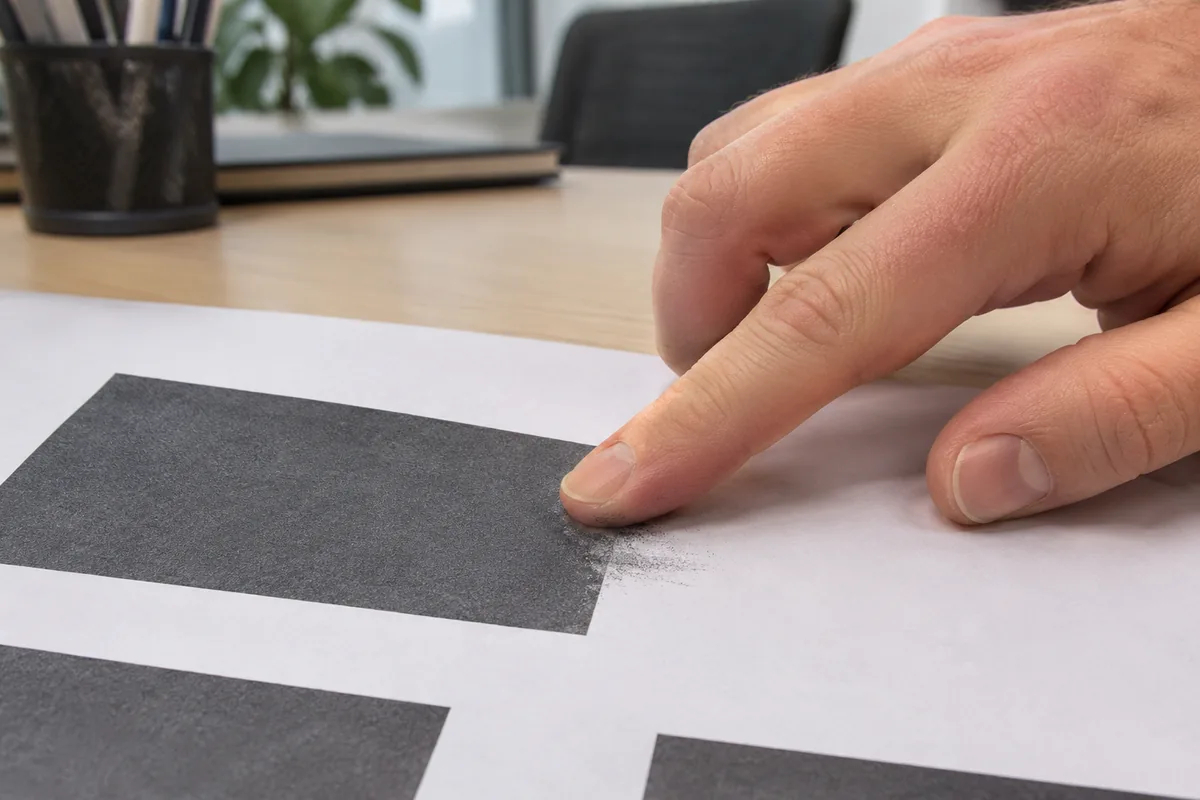
При трении пальцем тонер на отпечатке размазывается — признак того, что фьюзер плохо закрепляет тонер на бумаге
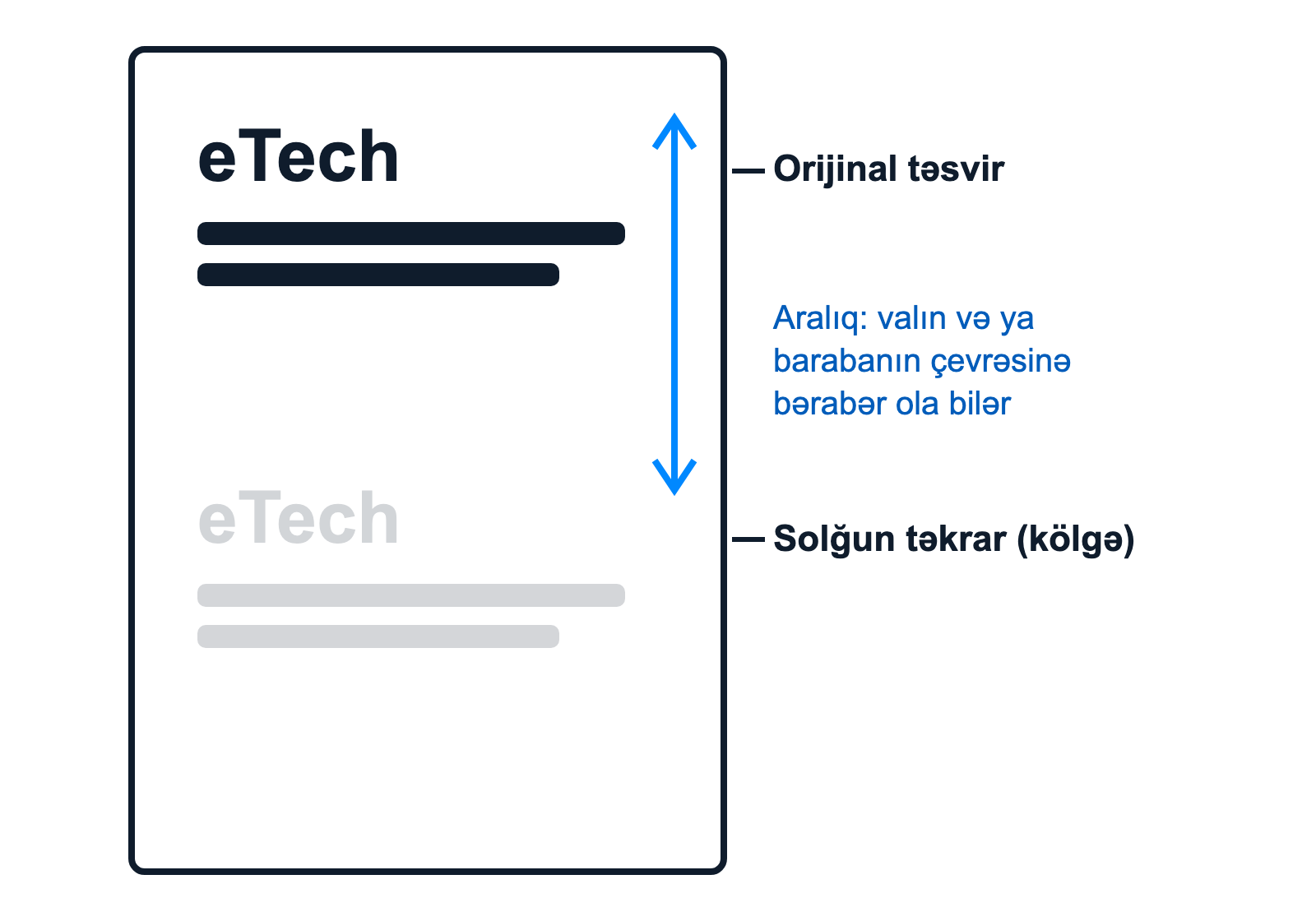
Пример двоения: на странице исходный текст и его бледный повтор чуть ниже; расстояние показано стрелкой
Линии, идущие через всю страницу, — это другая проблема; для неё см. нашу статью «Полосы на распечатанной странице». Если пятна или точки повторяются через равные промежутки, больше подойдёт статья «Повторяющиеся пятна: измеряем интервал дефекта и находим деталь».
Последний этап лазерной печати: что делает фьюзер?
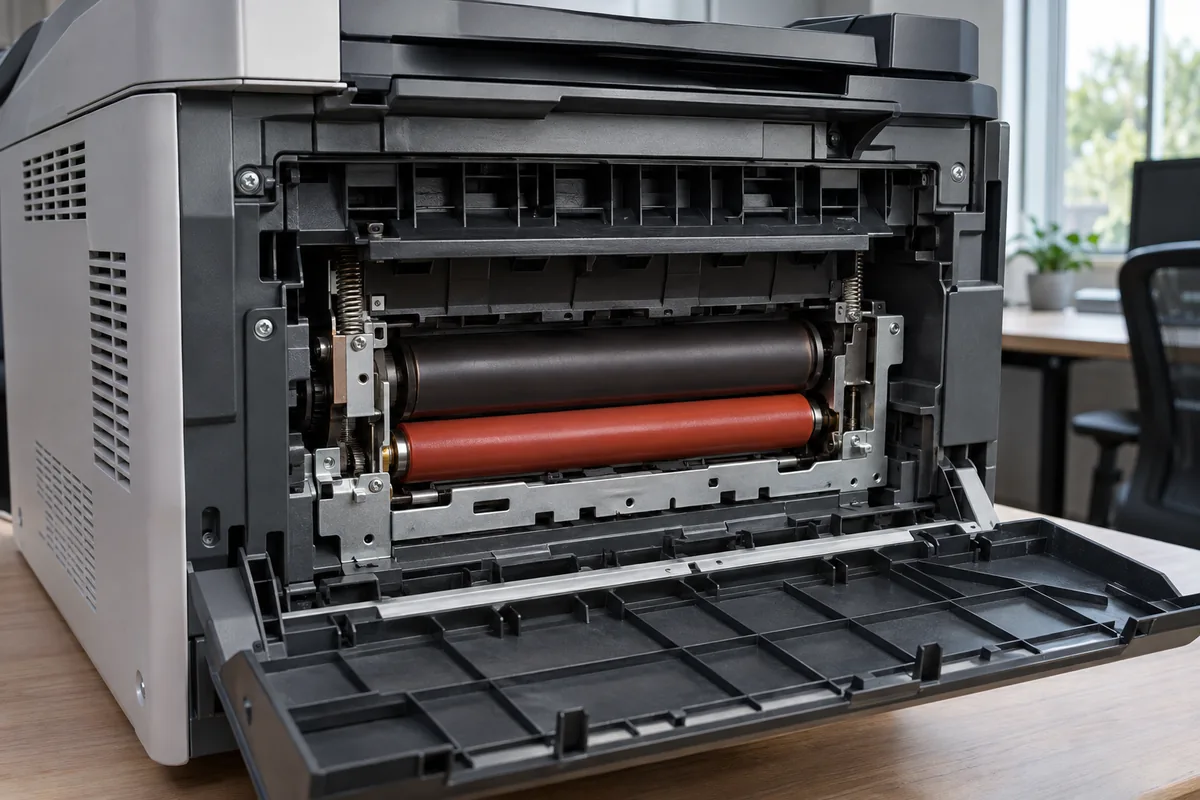
Блок фьюзера в лазерном принтере с открытой задней крышкой — нагревательный и прижимной валы; после работы эта зона очень горячая
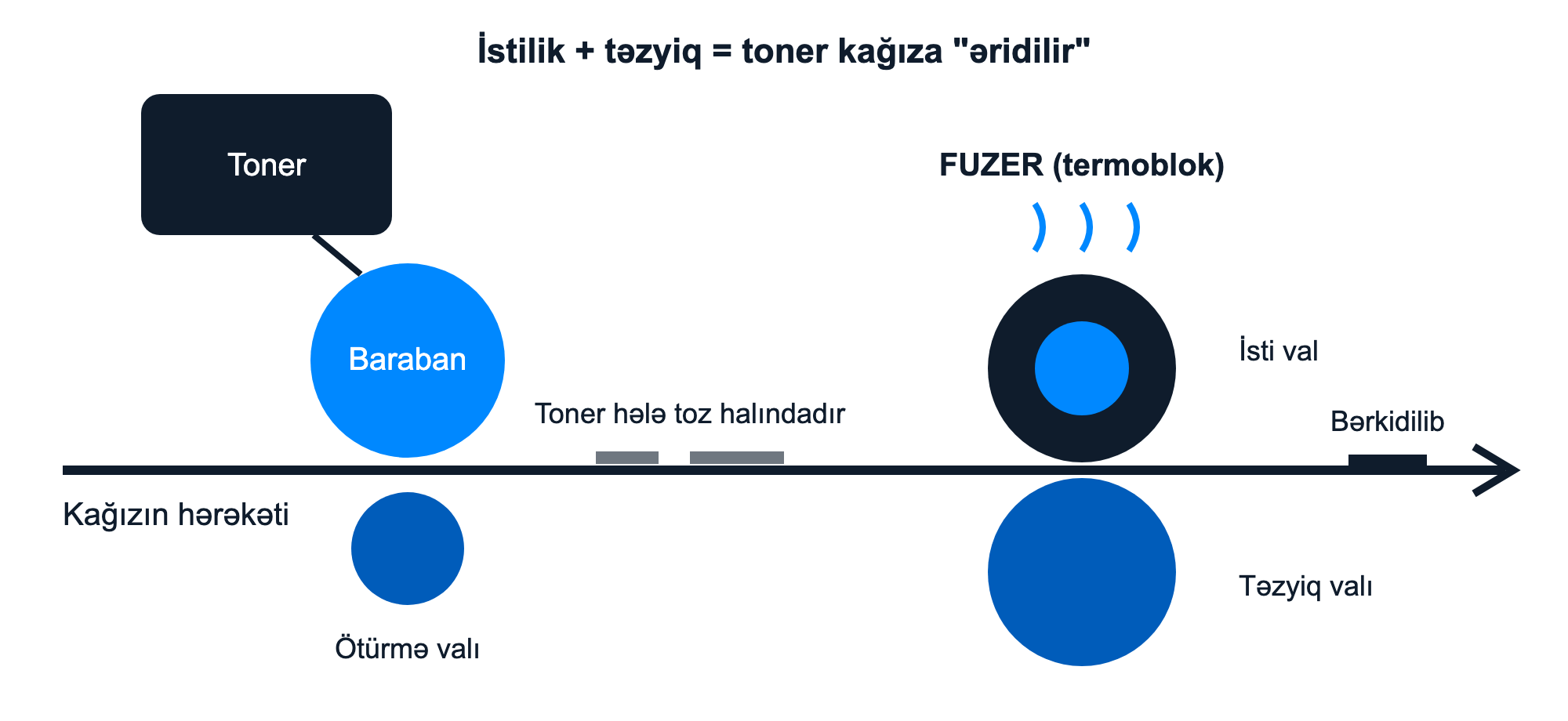
Схема лазерной печати: тонер переносится с фотобарабана на бумагу, затем закрепляется на ней, проходя между нагревательным и прижимным валами фьюзера
В лазерном принтере тонер (очень мелкий порошок) сначала попадает на светочувствительный фотобарабан (drum, OPC), а оттуда с помощью электрического заряда переносится на бумагу. В этот момент тонер просто лежит на поверхности бумаги, как пыль. Затем бумага проходит через фьюзер (печку, термоузел): здесь нагревательный и прижимной валы расплавляют частицы тонера и вдавливают их в бумагу. Фьюзер использует одновременно тепло и давление.
Отсюда следуют два практических вывода:
- Если фьюзер недостаточно прогревает бумагу (например, плотная бумага печатается в режиме «обычная бумага»), тонер не расплавляется полностью и стирается. Плотная бумага поглощает больше тепла, поэтому в принтерах предусмотрен отдельный режим для неё.
- Если на поверхности фьюзера или фотобарабана остаётся тонер, в следующем цикле он может снова попасть на бумагу — это и выглядит как двоение.
Причины: начиная с самых частых
- Неподходящая настройка типа бумаги. И Brother, и Xerox в качестве первого шага при двоении и слабом закреплении советуют привести тип бумаги в драйвере (driver) в соответствие с загруженной бумагой.
- Сама бумага. Влажная, старая, мятая или не поддерживаемая принтером бумага ухудшает сцепление тонера. Xerox при двоении первым делом рекомендует проверить, что формат, тип и плотность бумаги указаны правильно.
- Окружающая среда. Согласно документации Brother, двоение может вызываться низкой влажностью и низкой температурой. HP (в руководстве к Color LaserJet M880) отмечает, что размазывание чаще появляется после замятия бумаги или на первом отпечатке дня в тёплом влажном помещении.
- Фотобарабан или тонер-картридж. Изношенный или повреждённый фотобарабан даёт двоение. Brother рекомендует очистить фотобарабан и при необходимости заменить его; Xerox для некоторых моделей указывает замену тонер-картриджа.
- Фьюзер загрязнён или изношен. Если проблема остаётся после всех простых шагов, Brother при подозрении на загрязнение фьюзера рекомендует обратиться в сервис.
Пошаговая проверка
- Сделайте тест. Распечатайте страницу с большой чёрной заливкой и текстом. Если есть двоение, отметьте, насколько ниже исходного изображения оно находится. Чтобы проверить стирание тонера, слегка потрите отпечаток пальцем.
- Согласуйте тип бумаги. В окне печати на компьютере в поле «Тип бумаги» (Media Type / Paper Type) выберите значение, соответствующее загруженной бумаге. Если у лотка есть собственная настройка, проверьте и её. Kyocera отмечает, что настройки программы или драйвера имеют приоритет над настройками панели управления — то есть правильного значения на панели может оказаться недостаточно.
- Замените бумагу. Положите свежую сухую бумагу из запечатанной пачки. Не используйте глянцевую или мелованную бумагу, не предназначенную для лазерных принтеров.
- Для плотной бумаги, этикеток и конвертов выберите соответствующий тип. Рекомендация Brother: при слабом закреплении выберите в драйвере режим «Improve Toner Fixing» (улучшить закрепление тонера); если этого недостаточно, выберите тип бумаги «плотная».
- В некоторых моделях Brother внутри задней крышки есть два зелёных рычага (рычаги для конвертов). При обычной печати они должны быть в верхнем положении — если они остались внизу, возможны и двоение, и слабое закрепление.
- Если проблема началась после замятия, проверьте, не остались ли обрывки в тракте подачи бумаги. HP для M880 в таком случае рекомендует поискать обрывок бумаги на ленте переноса (ITB), затем распечатать около 10 страниц и посмотреть, исчезло ли размазывание.
- Почистите принтер изнутри. Рекомендация Brother: если страницы пачкаются тонером, протрите внутренние части принтера сухой безворсовой (lint-free) тканью.
- Проверьте фотобарабан. Очистите фотобарабан в соответствии с инструкцией к вашей модели; если он изношен, замените его новым. В принтерах с отдельным блоком фотобарабана он тоже является расходным материалом.
- В цветном принтере: в таблице HP для M855/M880 указано, что если дефект с шагом 94 мм виден во всех цветах, причина во фьюзере, а если только в одном-двух цветах — в фотобарабане этого цвета. Это значение для указанных моделей; смотрите таблицу для своей модели.
⚠️ Безопасность
- Фьюзер сильно нагревается. Brother перед извлечением замятой бумаги рекомендует оставить принтер включённым на 10 минут, чтобы внутренний вентилятор охладил «чрезвычайно горячие» детали. HP пишет, что к фьюзеру можно прикасаться только за специальные ручки. Обратите внимание: правила производителей различаются — Epson и HP сначала советуют выключить принтер, а Brother, наоборот, хочет, чтобы для охлаждения работал вентилятор. Следуйте инструкции к своей модели; в любом случае не прикасайтесь к горячим деталям, пока они не остынут. Никогда не трогайте вал фьюзера пальцами.
- Тонер. Не собирайте просыпавшийся тонер обычным бытовым пылесосом: согласно предупреждению Brother по безопасности, тонерная пыль может воспламениться внутри пылесоса. Аккуратно вытрите его сухой безворсовой тканью и старайтесь не вдыхать пыль; исключение — только специальный пылесос, предназначенный для тонера.
- Никакого спирта, аэрозолей и растворителей. Brother запрещает чистить принтер внутри и снаружи легковоспламеняющимися веществами, аэрозолями или жидкостями на основе спирта/аммиака — существует риск возгорания.
- Не прикасайтесь к поверхности фотобарабана. Отпечатки пальцев ухудшают качество печати. Не оставляйте фотобарабан под прямыми солнечными лучами или надолго при комнатном освещении.
- Электричество. Перед чисткой внутри выключите принтер.
- Гарантия. Разборка фьюзера или любая разборка, не описанная в руководстве пользователя, может привести к потере гарантии. Brother также отмечает, что если будет доказано, что повреждение вызвано неоригинальными расходными материалами, ремонт может быть платным даже в гарантийный период.
Когда обращаться в сервис
- Если после проверки типа бумаги, свежей бумаги, условий в помещении и фотобарабана двоение или стирание тонера сохраняется.
- Если двоение повторяется с одинаковым шагом во всех цветах (по логике таблицы HP M855/M880 — вероятно, фьюзер; смотрите таблицу для своей модели).
- Если на валу фьюзера видны повреждения, царапины или прилипший тонер.
- Если принтер выдаёт ошибку, связанную с фьюзером или температурой.
Во многих моделях фьюзер — отдельно заменяемая деталь, но так как он горячий и должен быть правильно установлен, безопаснее доверить эту работу сервису. Фотобарабаны и картриджи для вашего принтера можно найти по названию модели в каталоге картриджей, а фьюзер и другие детали — в разделе запчастей. По вопросам диагностики и ремонта загляните на страницу Услуги.
Часто задаваемые вопросы
Двоение появляется только на плотной бумаге, на обычной — нет. Почему? Скорее всего, плотная бумага печатается в режиме «обычная бумага». Выберите в драйвере тип бумаги «плотная»; на принтерах Brother дополнительно попробуйте режим «Improve Toner Fixing».
Я заменил тонер-картридж, а двоение осталось. Что теперь? Двоение может возникать не только из-за картриджа, но и из-за фотобарабана и фьюзера. Проверив тип бумаги и саму бумагу, проверьте фотобарабан. В цветном принтере дефект, повторяющийся с одинаковым шагом во всех цветах, на некоторых моделях (например, HP M855/M880) указывает на фьюзер — смотрите таблицу для своей модели.
Утром проблема появляется на первых отпечатках, потом проходит. Это нормально? По данным HP, размазывание чаще встречается на первом отпечатке дня в тёплом и влажном помещении. Держите принтер подальше от кондиционера, радиатора и открытого окна; если проблема сохраняется, нужна проверка в сервисе.
Как убрать просыпавшийся тонер? Аккуратно вытрите его сухой безворсовой тканью. Не используйте обычный пылесос — тонерная пыль может в нём воспламениться.
Источники
- Brother — Improve the Print Quality (серия HL-L2400/L2460): https://support.brother.com/g/s/id/htmldoc/printer/cv_hll2460dw/uke/html/GUID-EEC1EE16-C8ED-4BC3-B3C4-27B0AACF0D44_1.html
- Brother — Clean the Machine: https://support.brother.com/g/s/id/htmldoc/printer/cv_hll2460dw/uke/html/GUID-A8AA3A79-F544-4195-BF93-8E534CD94B9E_1.html
- Brother — Paper is Jammed inside the Machine: https://support.brother.com/g/s/id/htmldoc/printer/cv_hll2460dw/uke/html/GUID-ACEEC26B-103A-45C3-8C5C-24DE95E37B7D_1.html
- Brother — Replace the Drum Unit: https://support.brother.com/g/s/id/htmldoc/printer/cv_hll2460dw/uke/html/GUID-5F414653-A427-4173-BF17-01A1C585A2CE_1.html
- Xerox — AltaLink B8245/55/70 User Guide, Print-Quality Problems and Solutions: https://www.xerox.com/technical_product_documentation/AltaLink_B8245_55_70_Series_Multifunction_Printer/User_Guide/en_EN/Xerox/Xerox/0000586848.html
- Xerox — C325 User Guide, Ghost Images: https://www.xerox.com/technical_product_documentation/C325/User_Guide/en_EN/Xerox/Xerox/0001444850.html
- Xerox — Residual Image or Ghosting on Prints (KB0231755): https://www.support.xerox.com/en-us/article/KB0231755
- Xerox 3050 (старая модель) Service Manual, CQ 28 Offsetting and Residual (копия на ManualsLib): https://www.manualslib.com/manual/1647226/Xerox-3050.html?page=367
- HP — Toner Smear (Color LaserJet M880 PQ Troubleshooting): https://www.hp.com/cpso-support-new/pq/M880/blacktonersmear_2.html
- HP — Lines or Spots Repeating at Various Intervals (M855): https://www.hp.com/cpso-support-new/pq/M855/defectspacing.html
- HP — How to Remove the Fuser (CP5525): https://www.hp.com/cpso-support-new/pq/CP5525/howtoremovefuser.html
- Kyocera — ECOSYS P2040dn/dw Operation Guide (PDF): https://dam.kyoceradocumentsolutions.com/content/dam/gdam_dc/dc_global/document/manual/product_021/ECOSYSP2040dw_EN.pdf
- Brother HL-L2305W Online User's Guide, указания по безопасности (копия на ManualOwl): https://www.manualowl.com/m/Brother%20International/HL-L2305W/Manual/604936?page=8
- SUNY Graphic Design and Print Production Fundamentals — 6.4 Electrophotographic Process: https://courses.lumenlearning.com/suny-graphicdesign/chapter/6-4-electrophotographic-process/