Если на отпечатке лазерного принтера одно и то же пятно, точка или короткая горизонтальная линия повторяется на странице несколько раз через одинаковое расстояние, это не случайность. Одна из вращающихся деталей внутри принтера — фотобарабан, вал или фьюзер — имеет дефект на поверхности и при каждом полном обороте оставляет этот след на бумаге. В этой статье мы объясняем, как измерить интервал и как «перевести» полученное число в название неисправной детали.
Полосы, идущие через всю страницу, — это другой симптом; для них см. нашу статью «Полосы на распечатанной странице». Если на странице виден бледный повтор всего изображения, будет полезна и статья «Двоение («призраки», ghosting) при лазерной печати».
Логика метода: длина окружности = π × диаметр
Когда бумага проходит через принтер, вращающаяся деталь касается её. Если в одной точке на поверхности вала есть дефект (царапина, прилипший клей от этикетки, комок тонера, износ), эта точка касается бумаги один раз за каждый полный оборот. За полный оборот бумага продвигается на расстояние, равное длине окружности вала. Значит, расстояние между двумя соседними пятнами на странице примерно равно длине окружности этого вала.
Длина окружности рассчитывается так:
Длина окружности = π × диаметр (π ≈ 3,14)
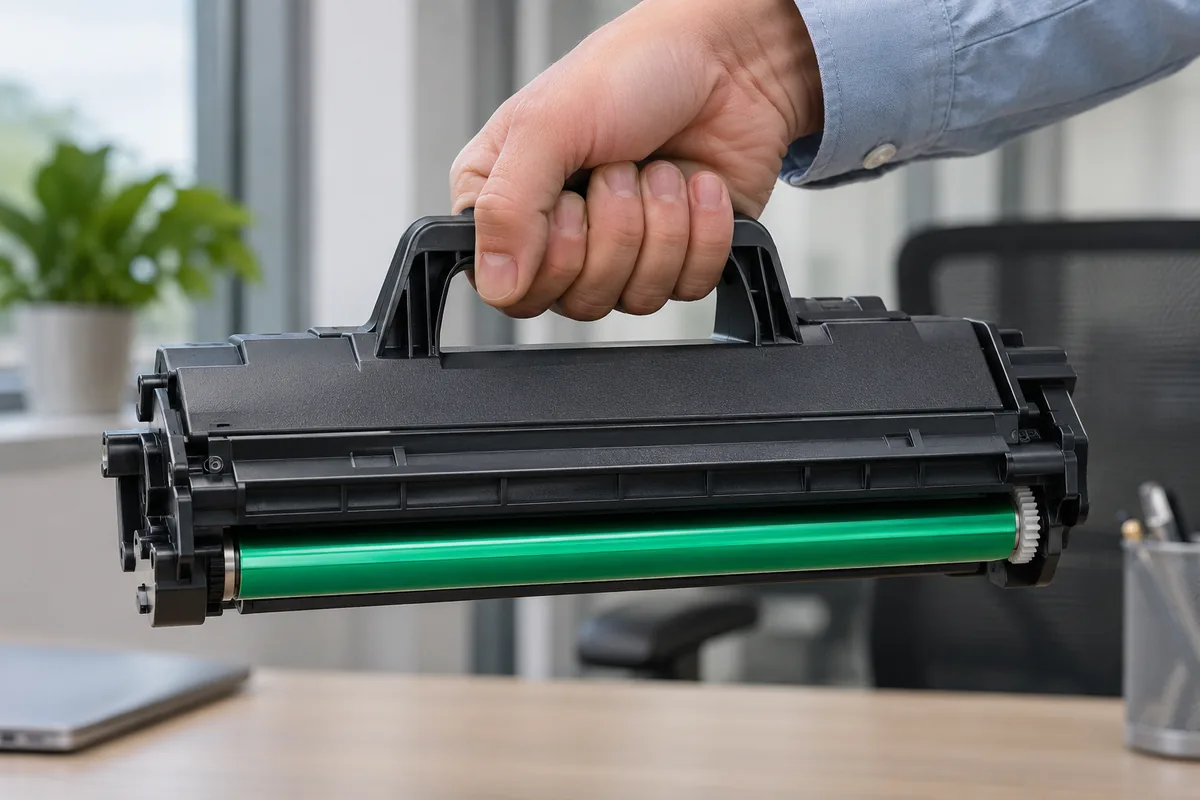
Светочувствительный фотобарабан лазерного картриджа; картридж держат за ручку, не касаясь поверхности барабана
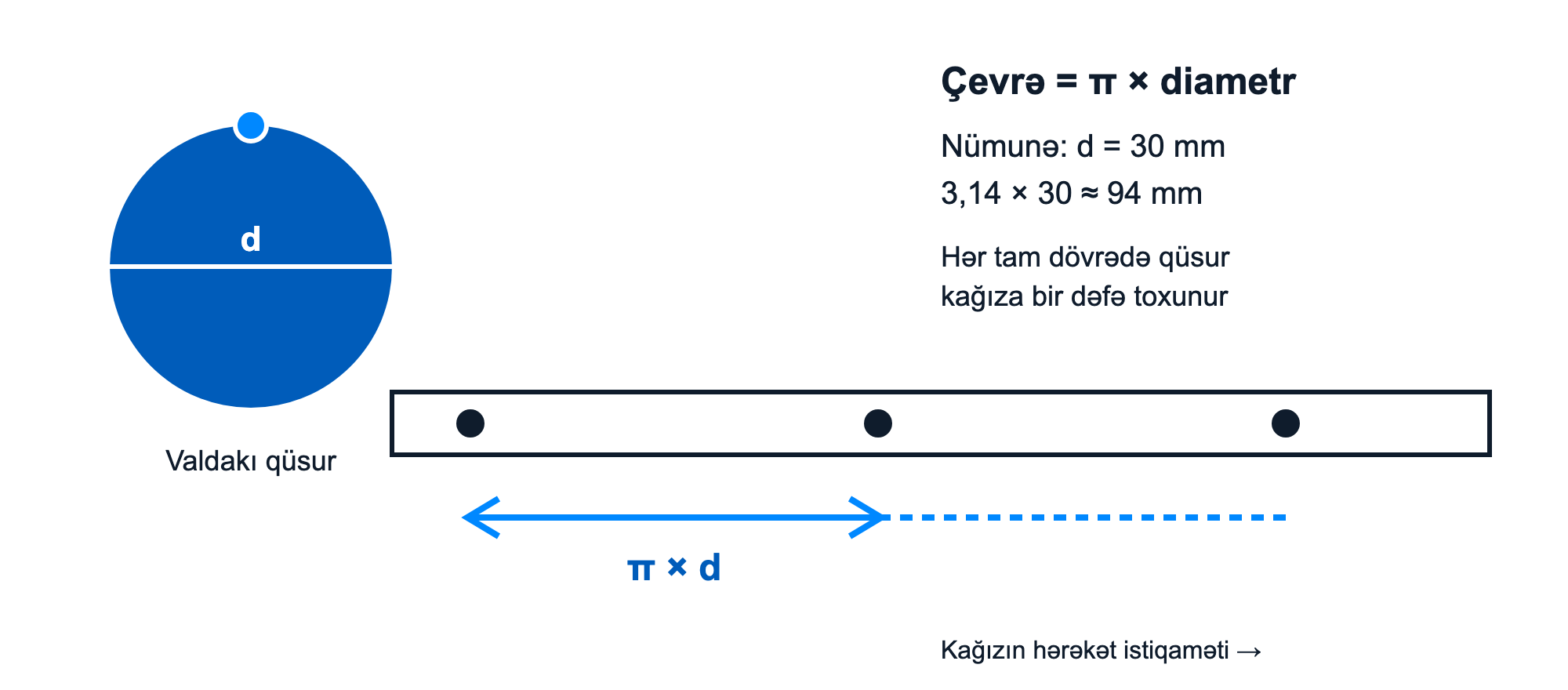
Длина окружности вала и интервал дефекта на странице: вал диаметром d за один оборот проходит расстояние π × d, и дефект повторяется на бумаге через каждые π × d
Пример (исключительно для расчёта): для вала диаметром 30 мм длина окружности составляет 3,14 × 30 ≈ 94 мм. Это значит, что дефект на таком валу будет повторяться на странице примерно через каждые 94 мм. Детали разного диаметра дают разный интервал — именно поэтому измерение интервала позволяет определить деталь.
Этот метод используется в документации самих производителей: в руководстве HP по качеству печати сказано, что при регулярно повторяющемся дефекте нужно «измерить линейкой расстояние между двумя ближайшими дефектами», а затем сравнить полученное число с таблицей.
Пошагово: как измерить интервал
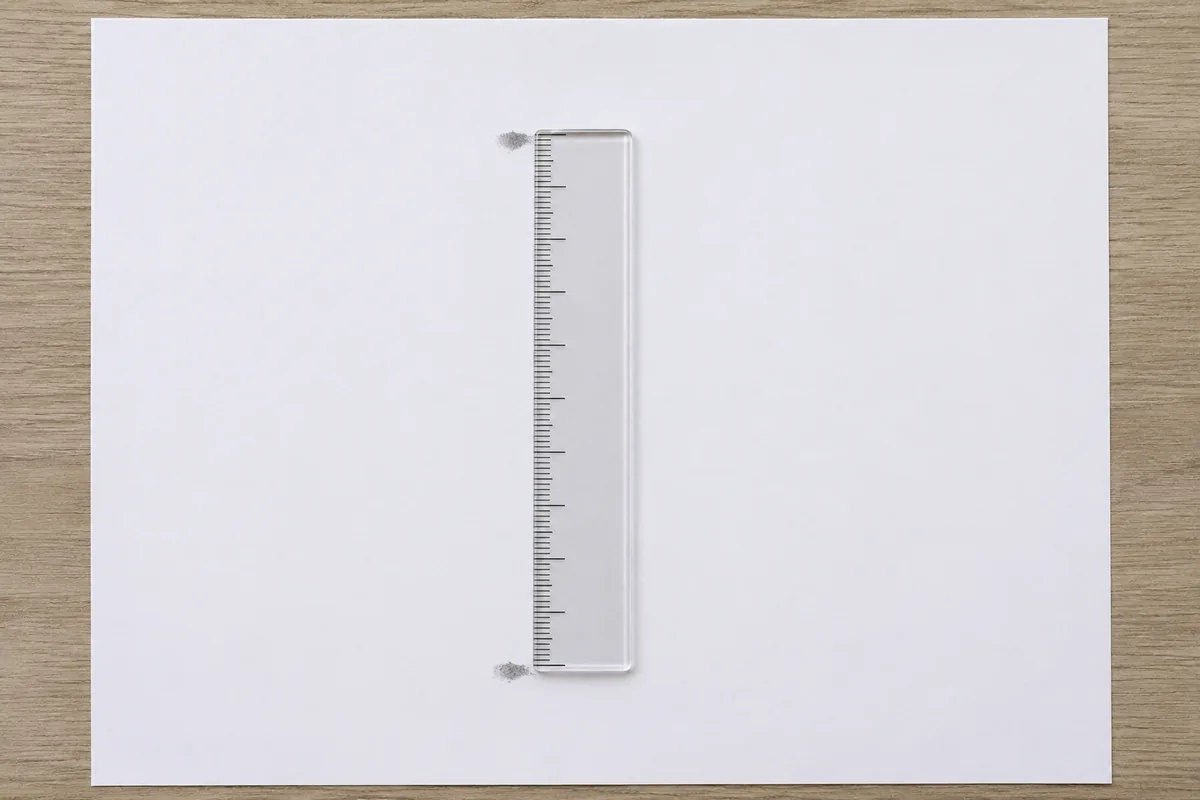
Измерение на реальном листе: прозрачную линейку прикладывают между двумя одинаковыми пятнами тонера, начиная от верхнего края первого
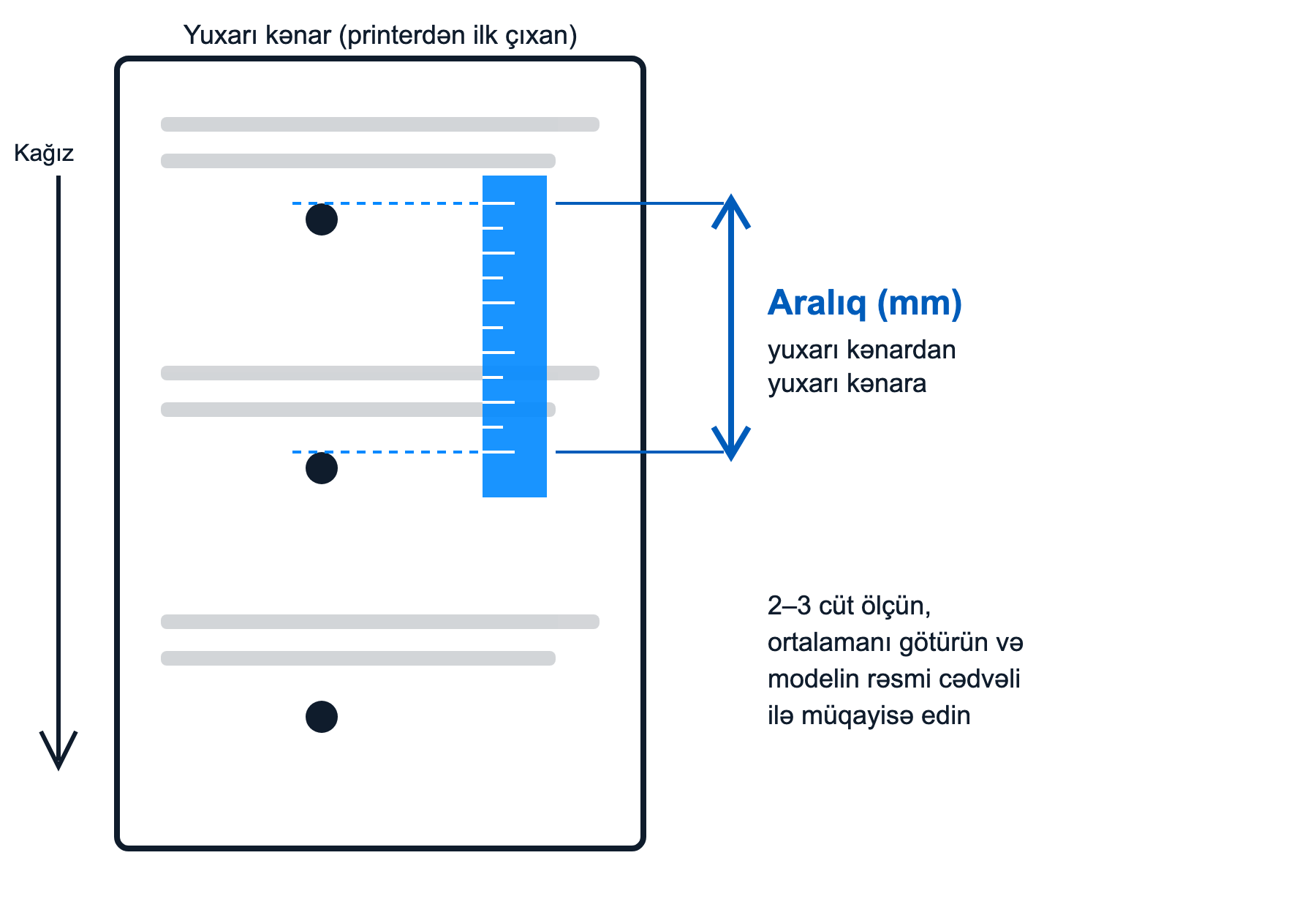
Повторяющиеся пятна на странице и линейка: интервал измеряется от верхнего края одного пятна до верхнего края следующего, в направлении движения бумаги
- Сделайте проблему заметной. Распечатайте несколько страниц. Лучше всего подходит страница с большим количеством текста или светло-серым фоном — на пустой белой странице дефект может быть не виден. В некоторых принтерах есть специальная тестовая страница (например, тестовые страницы качества печати HP или страница «Drum Dot Check Sheet» у Brother).
- Отметьте направление бумаги. Пометьте край, который выходит из принтера первым (верхний край). Измерение проводится вдоль направления движения бумаги, то есть сверху вниз.
- Выберите два ближайших одинаковых пятна. Найдите два соседних пятна одинаковой формы в одной колонке.
- Измеряйте от одной и той же точки до одной и той же точки. Измерьте в миллиметрах расстояние от верхнего края первого пятна до верхнего края второго. Если мерить от середины одного пятна до края другого, результат будет неверным.
- Измерьте несколько пар и усредните. Небольшие расхождения нормальны; возьмите среднее из 2–3 измерений.
- В цветном принтере отметьте цвет. Пятно есть только в одном цвете или во всех? Это важно для определения причины (см. пример HP ниже).
- Сравните число с таблицей для своей модели. Ищите таблицу в руководстве пользователя или сервисном руководстве принтера, а также на сайте поддержки производителя в разделе «repetitive defects» (повторяющиеся дефекты).
Примеры из официальных таблиц
Интервалы различаются для каждой модели, поэтому не применяйте цифры другой модели к своему принтеру. Ниже приведены лишь примеры, взятые из официальной документации производителей:
Серия Brother HL-L2400/L2460 (монохромные): в официальном руководстве Brother сказано, что если на отпечатке есть точки или повторяющиеся следы с интервалом 94 мм, к поверхности фотобарабана, возможно, прилипло постороннее вещество, например клей от этикетки. В руководстве описано, как для проверки фотобарабана распечатать «Drum Dot Check Sheet» и аккуратно удалить след сухой ватной палочкой.
HP Color LaserJet Enterprise M855 и M880: таблица HP (деталь — заменяемый блок):
| Интервал | Деталь-причина | Заменяемый блок |
|---|---|---|
| 41 мм | Вал первичного заряда | Картридж фотобарабана |
| 47 мм | Вал проявки (developer) | Картридж фотобарабана |
| 52 мм | Вал регистрации (registration) | Требуется специалист |
| ~71,5–73 мм | Вал вторичного переноса (T2) | Вал T2 |
| 75 мм | Термоплёнка фьюзера | Фьюзер |
| 82 мм | Натяжной вал ITB | ITB (лента переноса) |
| 94 мм | Прижимной вал или фотобарабан | Фьюзер или картридж фотобарабана |
| 95 мм | Приводной вал ITB | ITB |
Примечание HP: если дефект с шагом 94 мм виден во всех цветах, причина во фьюзере; если только в одном-двух цветах — в фотобарабане этого цвета.
HP Color LaserJet CP5525: тот же метод, но совсем другие цифры — например, фотобарабан тонер-картриджа 75,5 мм, термоплёнка фьюзера 77 мм, прижимной вал фьюзера 78 мм. Этот пример показывает, что близкие интервалы (77 и 78 мм) требуют аккуратного измерения.
Что делать после того, как деталь найдена?
- Вал внутри картриджа или блока фотобарабана (фотобарабан, вал проявки, вал заряда) — чаще всего решение заключается в замене картриджа или блока фотобарабана. В принтерах с отдельным блоком фотобарабана, например Brother, руководство сначала предлагает очистить фотобарабан.
- Фьюзер — дефект на валу фьюзера обычно требует замены фьюзера. Поскольку эта работа связана с горячей деталью, её следует доверить сервису.
- Вал переноса, лента (ITB), вал регистрации — для некоторых из них в таблице HP прямо указано «требуется специалист».
- Прежде чем заказывать запчасть, повторите измерение ещё раз и, по возможности, сделайте пробную печать с новым картриджем. Это убережёт вас от трат на не ту деталь.
⚠️ Безопасность
- Фьюзер сильно нагревается. Brother перед тем, как лезть внутрь, рекомендует оставить принтер включённым на 10 минут, чтобы вентилятор охладил чрезвычайно горячие детали. HP пишет, что к фьюзеру можно прикасаться только за ручки. Обратите внимание: правила производителей различаются — Epson и HP сначала советуют выключить принтер, а Brother, наоборот, хочет, чтобы для охлаждения работал вентилятор. Следуйте инструкции к своей модели; в любом случае не прикасайтесь к горячим деталям, пока они не остынут.
- Не трогайте поверхность фотобарабана пальцами. Brother рекомендует вращать фотобарабан только за шестерню на его краю, а поверхность протирать только сухой ватной палочкой; острые предметы и любые жидкости запрещены.
- Тонер. Не собирайте просыпавшийся тонер обычным пылесосом — тонерная пыль может воспламениться внутри пылесоса (Brother). Используйте сухую безворсовую ткань. Исключение — только специальный пылесос, предназначенный для тонера.
- Электричество. Перед извлечением картриджа или фотобарабана следуйте порядку, описанному в инструкции; при чистке внутри выключайте принтер.
- Гарантия. Разборка фьюзера, ленты переноса или вала регистрации не относится к пользовательскому обслуживанию и может привести к потере гарантии.
Когда обращаться в сервис
- Если измеренный интервал соответствует фьюзеру, ленте переноса (ITB) или валу регистрации.
- Если после замены картриджа или фотобарабана пятна с тем же интервалом остаются.
- Если вы не можете найти официальную таблицу для своей модели — специалист сервиса может сверить измерение с сервисным руководством.
Подходящие картриджи и фотобарабаны можно найти по модели принтера в каталоге картриджей, а фьюзеры и валы — в разделе запчастей. По вопросам измерения и ремонта загляните на страницу Услуги.
Часто задаваемые вопросы
Пятно повторяется каждые 94 мм. Это обязательно фотобарабан? Нет. На некоторых монохромных моделях Brother 94 мм соответствует фотобарабану, но на HP M855/M880 интервал 94 мм может означать как фотобарабан, так и прижимной вал фьюзера. Ответ даёт только официальная таблица для вашей модели.
Не могу найти таблицу. Что делать? Как минимум измерьте и запишите интервал, сохраните страницу. Затем попробуйте печать с новым (или другим исправным) картриджем: если пятно исчезло, причина в картридже; если осталось — в деталях самого принтера (фьюзер, валы).
Пятно на каждой странице в другом месте, интервал непостоянный. Этот метод сработает? Метод подходит только для регулярно повторяющихся дефектов. Хаотичные пятна чаще всего связаны с просыпавшимся тонером, загрязнённым трактом подачи бумаги или самой бумагой.
Можно мерить в дюймах? Можно, но большинство официальных таблиц приведены в миллиметрах; 1 дюйм = 25,4 мм.
Источники
- HP — Repetitive Lines on the Black PQ Troubleshooting Test Page (M551): https://www.hp.com/cpso-support-new/pq/M551/blackrepetitivelines.html
- HP — Lines or Spots Repeating at Various Intervals (M855): https://www.hp.com/cpso-support-new/pq/M855/defectspacing.html
- HP — Lines or Spots Repeating at Various Intervals (M880): https://www.hp.com/cpso-support-new/pq/M880/defectspacing.html
- HP — Lines or Spots Repeating at Various Intervals (CP5525): https://www.hp.com/cpso-support-new/pq/CP5525/defectspacing.html
- Brother — Clean the Drum Unit (серия HL-L2400/L2460): https://support.brother.com/g/s/id/htmldoc/printer/cv_hll2460dw/uke/html/GUID-F607EF00-D6A6-4963-82F2-6B9558CC6B19_1.html
- Brother — Improve the Print Quality (HL-L2460DW): https://support.brother.com/g/s/id/htmldoc/printer/cv_hll2460dw/uke/html/GUID-EEC1EE16-C8ED-4BC3-B3C4-27B0AACF0D44_1.html
- Brother — Paper is Jammed inside the Machine: https://support.brother.com/g/s/id/htmldoc/printer/cv_hll2460dw/uke/html/GUID-ACEEC26B-103A-45C3-8C5C-24DE95E37B7D_1.html
- HP — How to Remove the Fuser (CP5525): https://www.hp.com/cpso-support-new/pq/CP5525/howtoremovefuser.html
- HP LaserJet 4300 Service Manual, повторяющиеся дефекты (копия на ManualOwl): https://www.manualowl.com/m/Hewlett-Packard/4300/Manual/272773?page=338
- Repairfaq.org — Laser printer FAQ, repetitive defects: https://repairfaq.org/samnew/printfaq/pcfbesllpc.htm
- Wikipedia — Circumference: https://en.wikipedia.org/wiki/Circumference