Многие проблемы офисных принтеров — замятие бумаги, пятна на отпечатках, засорённая печатающая головка, предупреждение «тонер закончился» — либо предотвращаются простым уходом, либо выявляются на ранней стадии. В этой статье мы приводим чек-лист, основанный на официальных рекомендациях HP, Brother, Epson и Canon, который легко внедрить в офисе.
Важное замечание: приведённое ниже деление на «еженедельно / ежемесячно / ежегодно» — это предлагаемый организационный ритм. Конкретные интервалы (например, ресурс комплекта для техобслуживания или то, как часто нужно включать струйный принтер) зависят от модели — всегда ориентируйтесь на руководство к вашему принтеру.
⚠️ Безопасность — прочитайте в первую очередь
- Перед чисткой выключите принтер кнопкой и отключите кабель питания (если в руководстве не указано иное).
- Фьюзер (печка, термоузел) — нагревательный узел лазерного принтера, который расплавляет и закрепляет тонер на бумаге, — во время работы сильно нагревается. В некоторых руководствах HP рабочая температура фьюзера указана около 190 °C и рекомендуется дождаться его остывания, прежде чем работать рядом с ним; Brother также предупреждает, что после использования внутренние детали очень горячие. Время ожидания для конкретной модели указано в руководстве.
- Химические средства: согласно руководствам Brother, принтер нельзя чистить ни внутри, ни снаружи легковоспламеняющимися веществами, любыми аэрозолями, а также растворами, содержащими спирт или аммиак, — это может привести к пожару. Используйте только сухую безворсовую ткань. Протирание панели управления изопропиловым спиртом может привести к появлению трещин на панели.
- Тонер: не убирайте просыпанный тонер обычным бытовым пылесосом. В руководствах Epson и Canon отмечается, что мелкодисперсный тонер может воспламениться от искры (в том числе от разряда статического электричества) и вызвать взрыв пыли. Xerox рекомендует аккуратно сметать просыпанный тонер щёткой или собирать его влажной тканью; если без пылесоса не обойтись — только пылесосом, предназначенным для горючей пыли (со взрывозащищённым двигателем и непроводящим шлангом). Если тонера просыпалось много, обратитесь в сервисный центр. Не застирывайте тонер на одежде горячей водой — согласно руководству HP, горячая вода «закрепляет» тонер на ткани.
- Лазерный луч: не вскрывайте лазерный блок и не заглядывайте внутрь него.
Ежедневно / еженедельно
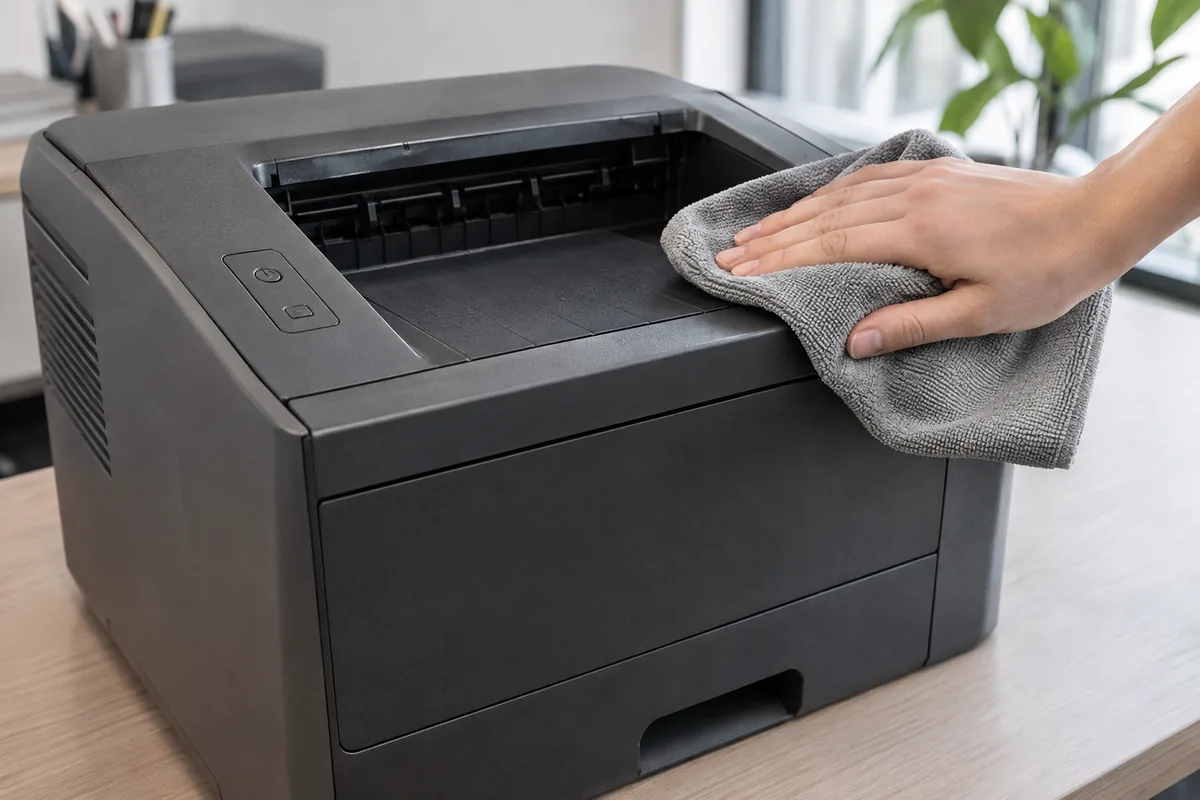
Внешнюю поверхность и выходной лоток выключенного лазерного принтера протирают сухой салфеткой из микрофибры
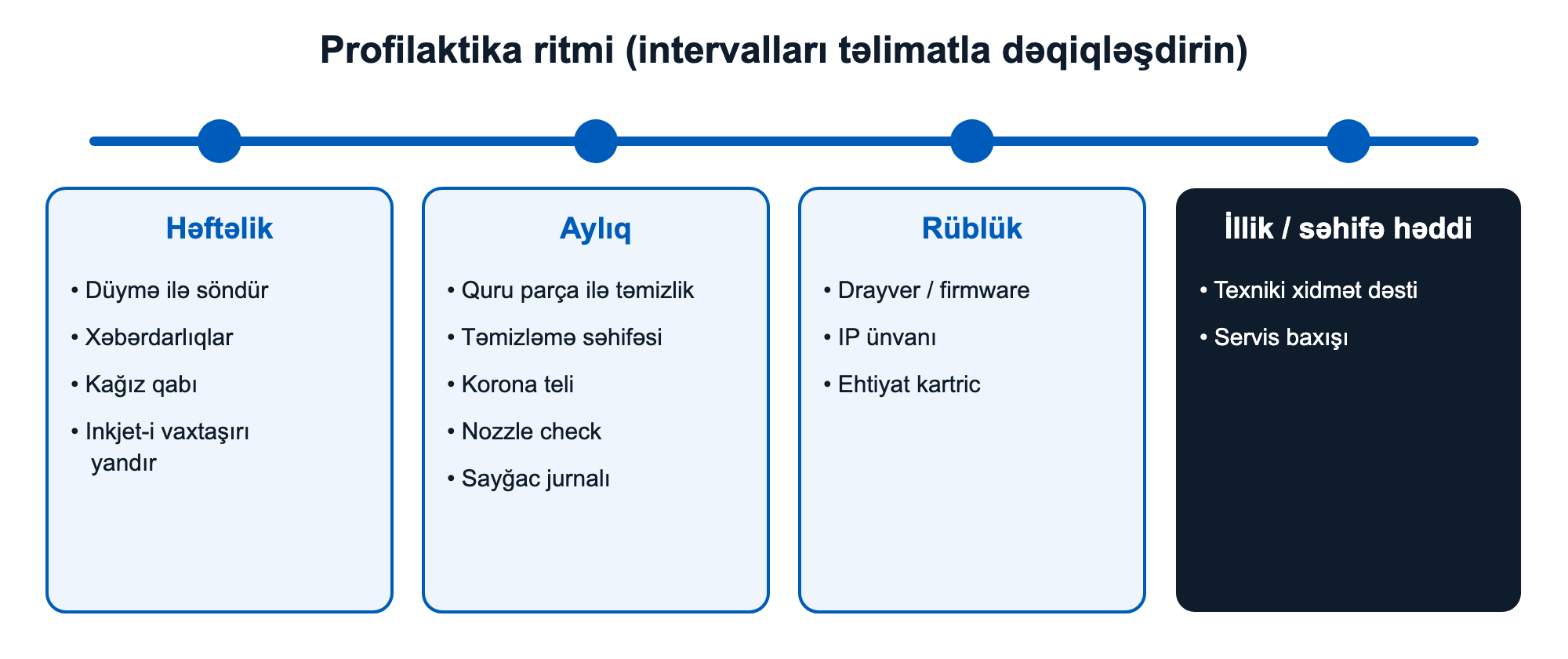
График профилактики: еженедельно — правильное выключение, бумага и предупреждения; ежемесячно — чистка и тестовая печать; ежегодно — комплект для техобслуживания и осмотр в сервисе
- Правильно выключайте принтер. Рекомендация Epson: всегда выключайте принтер его собственной кнопкой, а не кнопкой сетевого фильтра (удлинителя) и не выдёргивая вилку из розетки — у струйного принтера печатающая головка может не «запарковаться» (не закрыться колпачком), и вероятность засорения возрастёт. Если кабель всё же нужно отключить, дождитесь, пока погаснет индикатор питания.
- Следите за предупреждениями на экране. Сообщения вроде «Низкий уровень тонера» или «Скоро потребуется комплект для техобслуживания» дают время на заказ — держите запасной картридж наготове заранее.
- Проверяйте лоток для бумаги. Бумага должна быть ровной, сухой и не выше отметки максимальной загрузки, указанной в руководстве. О выборе и хранении бумаги читайте в нашей отдельной статье.
- Если струйный принтер долго простаивает, включайте его с интервалом, указанным в руководстве. В разных документах Epson этот интервал, в зависимости от модели, составляет от одного раза в неделю до одного раза в месяц — цель в том, чтобы не допустить высыхания и засорения печатающей головки.
Ежемесячно
- Чистка внешних поверхностей и тракта подачи бумаги. Выключите принтер и удалите пыль сухой безворсовой тканью. При появлении пятен тонера на отпечатках Brother рекомендует так же, сухой тканью, почистить и внутреннюю часть принтера.
- Страница очистки (лазерные принтеры). Во многих моделях HP LaserJet в меню есть функция «Cleaning mode / Cleaning page»: принтер медленно протягивает обычный лист и тем самым очищает тракт подачи бумаги. Путь в меню зависит от модели (например, Setup → Service → Cleaning mode) — сверьтесь с руководством.
- Чистка коронатора (Brother и аналогичные лазерные принтеры). В моделях Brother с блоком фотобарабана (drum) нужно извлечь блок фотобарабана и несколько раз передвинуть зелёный язычок на нём вправо-влево; в конце язычок обязательно должен вернуться в исходное положение (к стрелке), иначе на отпечатках может появиться вертикальная полоса. Делайте это на ровной поверхности, подстелив бумагу.
- Тестовая печать (струйные принтеры). Рекомендация Epson: периодически печатайте проверку дюз (nozzle check) — тестовый шаблон печатающей головки. Циклы очистки головки запускайте только тогда, когда на отпечатках видны полосы, бледная печать или пропадает какой-либо цвет, — каждая очистка расходует чернила. О засорении печатающей головки у нас есть отдельная статья.
- Записывайте показания счётчика. Заносите общее количество страниц со страницы состояния/конфигурации принтера в журнал — это помогает планировать расход картриджей и сроки техобслуживания.
Ежеквартально
- Драйвер и микропрограмма (firmware). Загружайте обновления только с официального сайта производителя или через меню самого принтера. Не выключайте принтер во время обновления.
- Сетевые настройки. Проверьте, не изменился ли IP-адрес принтера; резервирование адреса в DHCP для сетевых принтеров описано в нашей статье о Wi-Fi.
- Запас расходных материалов. Держите в запасе хотя бы один картридж/тонер; храните тонеры в упаковке и в условиях, указанных производителем.
Ежегодно (или по достижении указанного производителем количества страниц)
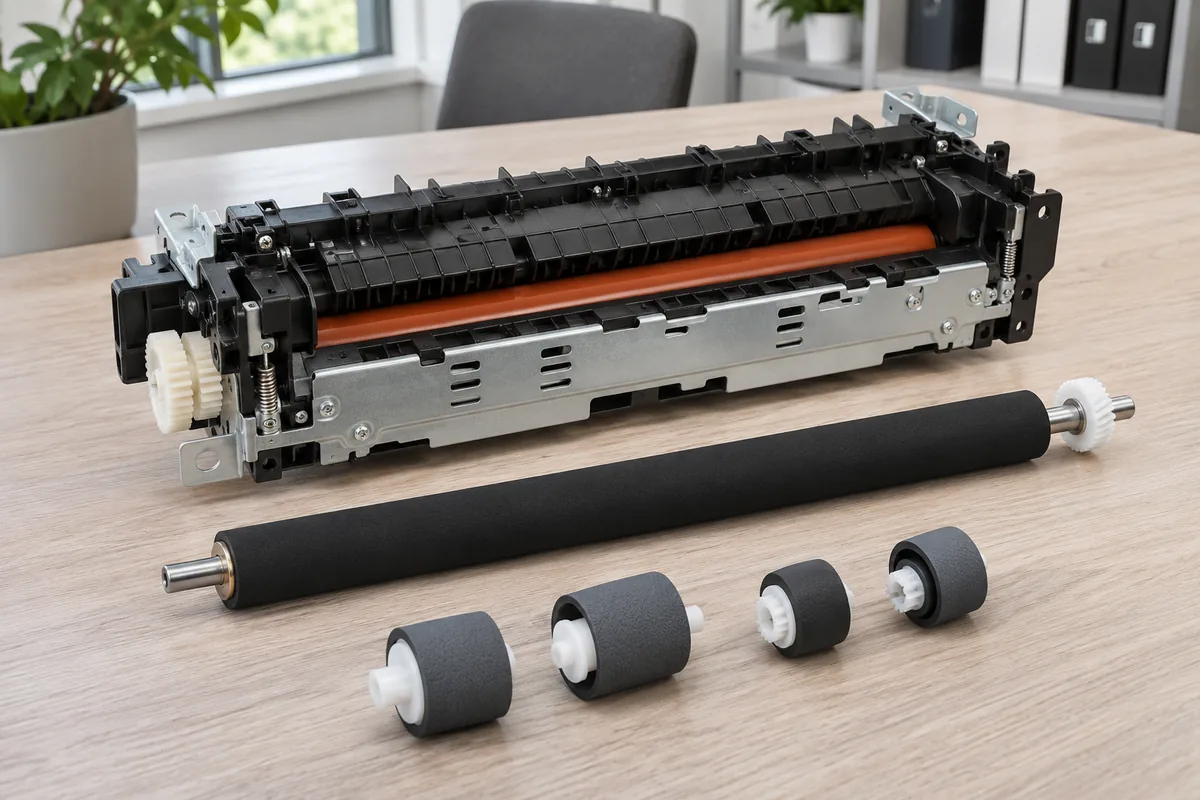
Детали комплекта для техобслуживания: блок фьюзера, ролик переноса, ролики захвата и отделения
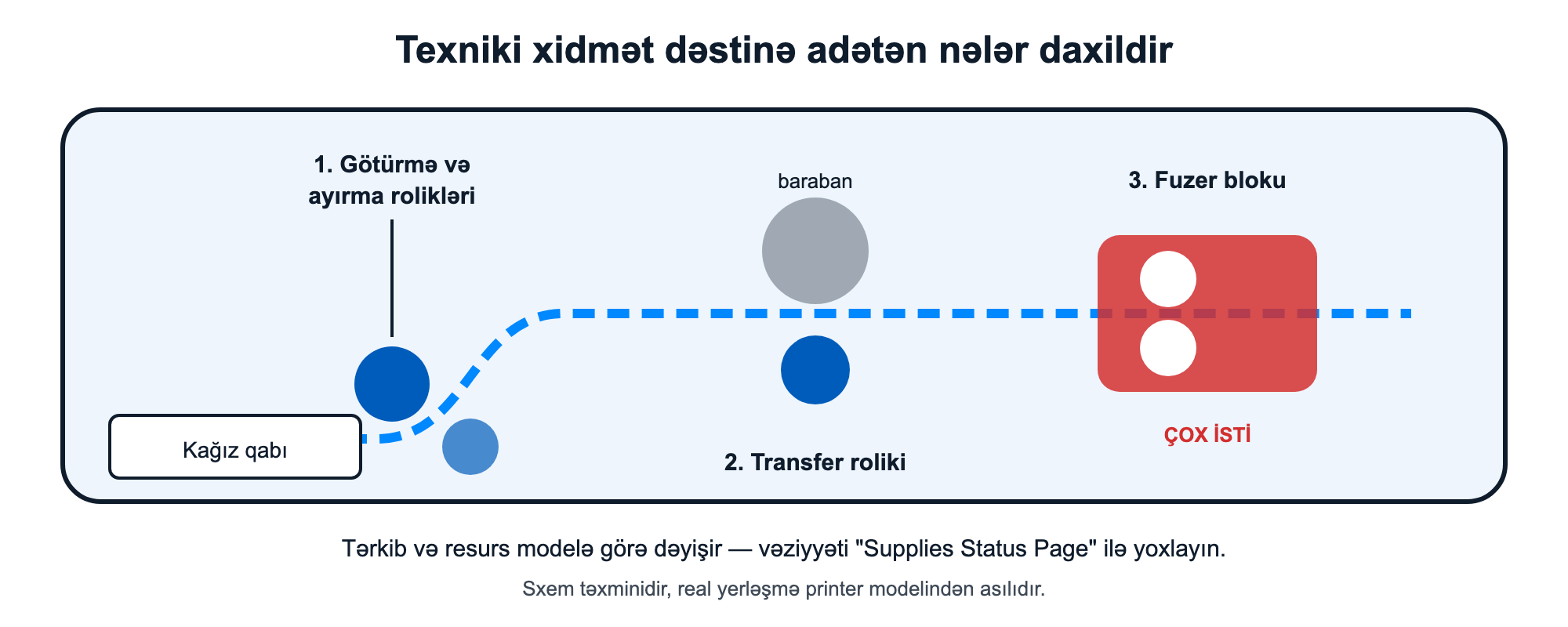
Детали, которые обычно входят в комплект для техобслуживания лазерного принтера: ролики захвата, ролики отделения, ролик переноса и блок фьюзера
- Комплект для техобслуживания (maintenance kit). Средние и крупные модели HP LaserJet после определённого количества страниц требуют замены комплекта для техобслуживания. По разъяснению HP, в комплект обычно входят ролики захвата бумаги, ролики подачи/отделения бумаги, ролик переноса и блок фьюзера. Состояние комплекта можно проверить по странице Supplies Status Page (страница состояния расходных материалов). Ресурс зависит от модели — берите значение из руководства.
- Не ограничивайтесь «сбросом» счётчика. Если отключить предупреждение, не заменив детали, проблема лишь маскируется: изношенные ролики приводят к замятиям, а изношенный фьюзер — к плохому закреплению тонера.
- Осмотр в сервисе. Ежегодная внутренняя чистка и проверка изношенных деталей специалистом особенно оправданы для офисов, печатающих сотни страниц в день.
Краткий список — распечатайте и повесьте на стену
| Период | Что делать |
|---|---|
| Ежедневно/еженедельно | Выключать кнопкой · следить за предупреждениями · лоток для бумаги · включать простаивающий струйный принтер |
| Ежемесячно | Чистка сухой тканью · страница очистки · коронатор · nozzle check · журнал счётчика |
| Ежеквартально | Драйвер/firmware · IP-адрес · запасной картридж |
| Ежегодно / по лимиту страниц | Комплект для техобслуживания · осмотр в сервисе |
Ролики, фьюзеры и другие детали можно найти по названию модели в каталоге запчастей, а картриджи и тонеры — в разделе картриджей.
Когда обращаться в сервисный центр
- Появилось предупреждение о комплекте для техобслуживания, но вы не готовы менять детали самостоятельно (замена фьюзера означает работу с горячими деталями и электрическими соединениями).
- Пятна, полосы или замятия повторяются и после чистки.
- От принтера пахнет гарью, он издаёт необычные звуки или внутри просыпался тонер — выключите принтер и обратитесь к специалисту.
- Требуется вмешательство во внутренние узлы в период гарантии — чтобы не нарушить условия гарантии, обратитесь в сервисный центр.
Часто задаваемые вопросы
В: Можно ли на ночь выключать принтер кнопкой сетевого фильтра? О: Для струйных принтеров — нет. Epson рекомендует выключать принтер только его собственной кнопкой, так как при выключении внешним выключателем печатающая головка может не запарковаться и риск засорения возрастает.
В: Просыпался тонер. Можно убрать его пылесосом? О: Обычным бытовым пылесосом — нет: по данным Epson и Canon, мелкодисперсный тонер может воспламениться от искры, Xerox также рекомендует обходиться без пылесоса. Небольшое количество соберите влажной тканью; если тонера много — обратитесь в сервисный центр.
В: Можно ли протирать принтер спиртом? О: Brother это запрещает: спирт, аммиак, аэрозоли и легковоспламеняющиеся вещества создают опасность пожара. Только сухая безворсовая ткань.
В: Нужно ли чистить печатающую головку струйного принтера каждую неделю? О: Нет. Epson рекомендует очистку головки только при появлении полос или бледной печати; для профилактики достаточно распечатать nozzle check.
Источники
- Brother — Clean the machine (MFC-L2750DW online guide): https://support.brother.com/g/s/id/htmldoc/mfc/cv_mfcl2750dw/cee/html/GUID-A8AA3A79-F544-4195-BF93-8E534CD94B9E_370.html
- Brother — Clean the outside of the machine: https://support.brother.com/g/s/id/htmldoc/printer/hljf1/use/html/GUID-3FA797C7-63E4-4FA0-9733-DBAFCF9CDF1E_1.html
- Brother — Clean the corona wire: https://support.brother.com/g/s/id/htmldoc/mfc/cv_mfcl8730cdw/use/html/GUID-AF02F369-FE78-4F7E-977B-0B6B773C0839_1.html
- Brother — Replace the fuser unit (hot surface warning): https://support.brother.com/g/s/id/htmldoc/mfc/cv_mfcl8730cdw/use/html/GUID-115287CB-E384-4B3E-9B71-DE761D33E006_1.html
- Epson — What is the proper way to turn off my product?: https://epson.com/faq/SPT_C295001~faq-37964
- Epson — How often should I run cleaning cycles?: https://epson.com/faq/SPT_C300011B~faq-38738
- Epson — If the nozzle check pattern does not print correctly: https://files.support.epson.com/docid/cpd4/cpd43466/source/pro_graphics/source/troubleshooting/reference/problem_nozzle_check_pattern.html
- HP — Cleaning the printer (cleaning mode): https://support.hp.com/gb-en/document/c02304840
- HP — LaserJet maintenance kit: https://support.hp.com/in-en/document/ish_3611453-3611658-16
- HP — Fuser is hot, wait before clearing jams: https://support.hp.com/th-en/document/c04803250
- HP LaserJet M9040/M9050 Job Aid (hot water sets toner): https://www.manualowl.com/m/Hewlett-Packard/LaserJet-M9040%2FM9050/Manual/104887?page=2
- Xerox — Maintenance Safety (C325 User Guide): https://xerox.com/technical_product_documentation/C325/User_Guide/en_EN/Xerox/Xerox/0001445160.html
- Xerox — Maintenance Safety (VersaLink B620): https://xerox.com/technical_product_documentation/VersaLink_B620_Printer/SRRD/en_EN/Xerox/Xerox/0001078962.html
- Epson — Handling the Consumable Products and Maintenance Parts (AL-M8150DN): https://download4.epson.biz/sec_pubs/al-m8150dn/useg/en/GUID-BE702C14-0E12-4B44-8CEE-89BC34C1E495.htm
- Epson AcuLaser C2600 — Safety Instructions (тонер и искра): https://support2.epson.net/manuals/english/page/aculaserc2600/ref_g/html/SAFE.HTM
- Canon — Attention (Preparing to Use the Toner Cartridge): https://oip.manual.canon/USRMA-0150-zz-SS-enUS/contents/1T0001191830.html
- HP Color LaserJet 4500 User Guide — рабочая температура фьюзера 190 °C (копия на ManualOwl): https://www.manualowl.com/m/Hewlett-Packard/4500/Manual/19182?page=143