Беспроводной (Wi-Fi) принтер удобен: никаких кабелей, и любой сотрудник в офисе может печатать с телефона или ноутбука. Но часто встречаются две проблемы: принтер вообще не подключается или подключается, а потом периодически теряет связь. Это руководство основано на официальной документации HP, Canon, Epson и Brother.
Если принтер отображается на компьютере как «Не в сети» (offline), сначала прочитайте нашу статью на эту тему. Этот материал — о том, как принтер подключается к сети и остаётся подключённым.
Перед началом: 3 проверки
- Какой диапазон поддерживает ваш принтер? Сети Wi-Fi работают в двух основных диапазонах: 2.4 GHz (большая дальность, лучше проходит через стены) и 5 GHz (выше скорость, меньше помех). По пояснению HP, многие современные принтеры поддерживают оба диапазона (dual-band); однако ряд моделей, особенно простые и старые принтеры, работает только в 2.4 GHz. Точная информация указана в технических характеристиках принтера (раздел «Wireless» / «Беспроводная связь»).
- Одна и та же сеть. Принтер и компьютер/телефон, с которого печатают, должны находиться в одной сети Wi-Fi. «Гостевая» (guest) сеть часто изолирует устройства друг от друга.
- Держите под рукой пароль Wi-Fi — обращайте внимание на заглавные и строчные буквы.
Способы подключения
1. Официальное приложение производителя (рекомендуется)
Большинство производителей рекомендуют выполнять настройку через собственные приложения или программы. Например, для HP это приложение HP (ранее называлось HP Smart): оно позволяет настроить принтер, печатать, сканировать и проверять уровень чернил. Приложение обычно само находит принтер и помогает передать ему пароль Wi-Fi.
В статье базы знаний HP для некоторых моделей LaserJet отмечается, что, когда телефон подключён к сети 5 GHz, может возникать ошибка настройки; в этом случае рекомендуется подключить телефон к сети 2.4 GHz и повторить настройку.
2. Кнопкой WPS (если роутер поддерживает)
WPS (Wi-Fi Protected Setup) — способ подключения нажатием двух кнопок, без ввода пароля. Общая последовательность по инструкциям Canon и Epson:
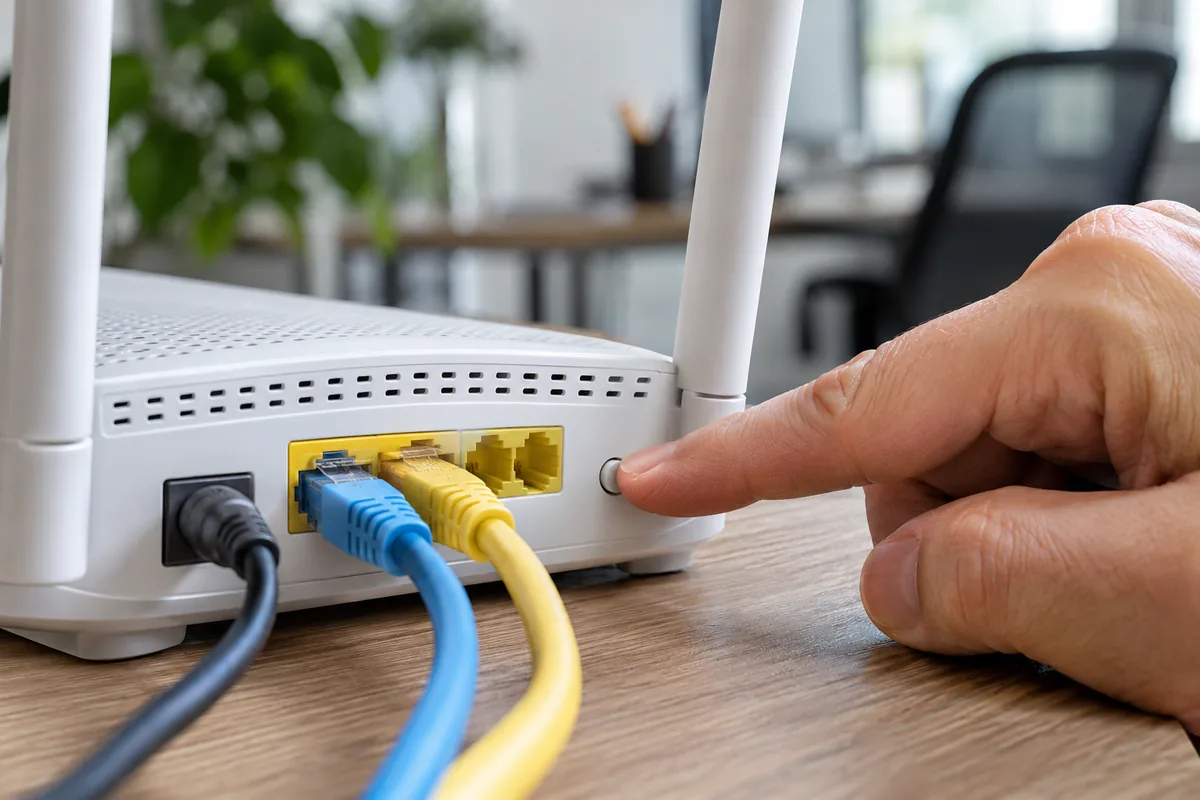
Нажатие кнопки WPS на задней панели роутера — в течение примерно 2 минут после выбора WPS на принтере
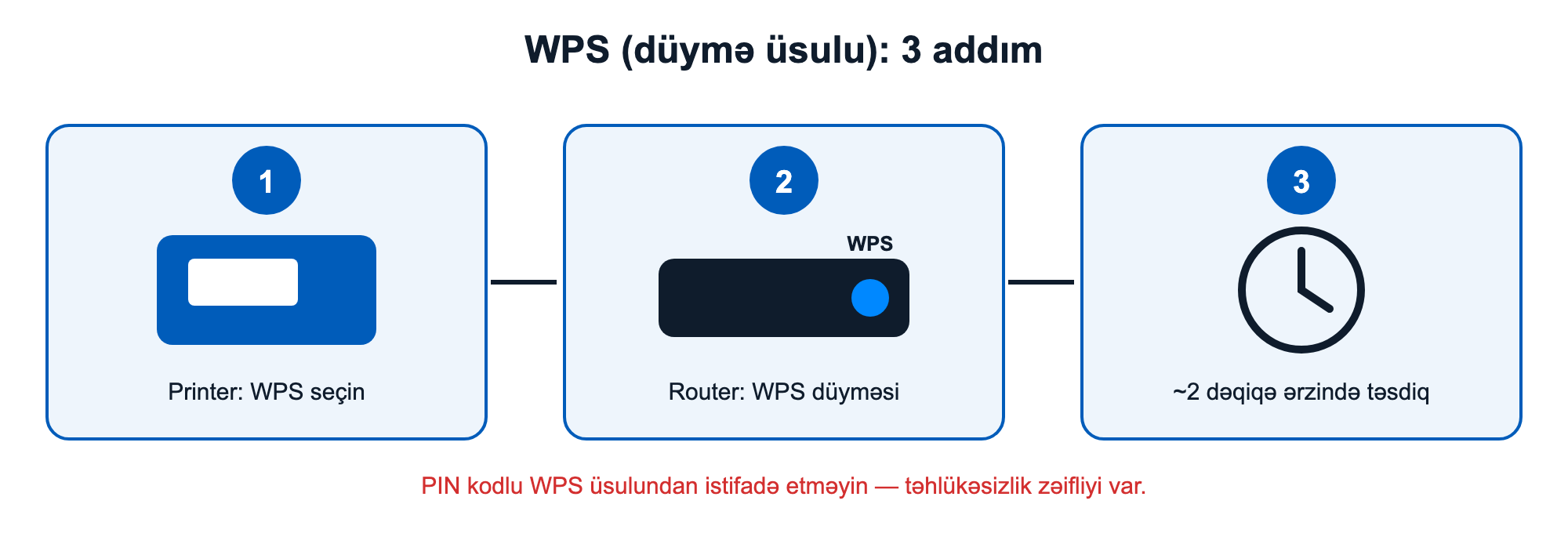
Подключение через WPS в три шага: выберите WPS на принтере, нажмите кнопку WPS на роутере, подтвердите на принтере в течение примерно 2 минут; не используйте WPS с PIN-кодом
- В меню беспроводной настройки принтера выберите WPS (кнопочный метод / push button) или воспользуйтесь кнопкой Wi-Fi на принтере (зависит от модели — см. руководство).
- Нажмите кнопку WPS на роутере.
- Подтвердите на принтере в течение примерно 2 минут. В примере Epson кнопку Wi-Fi на принтере удерживают нажатой 3 секунды.
- Canon предупреждает: запускайте WPS одновременно только на одном роутере/точке доступа.
Если через WPS подключиться не удаётся, производители рекомендуют ручную настройку (выбрать имя сети и ввести пароль).
Примечание о безопасности: в декабре 2011 года была опубликована серьёзная уязвимость в варианте WPS с PIN-кодом (CERT VU#723755, CVE-2011-5053): поскольку две половины 8-значного PIN проверяются по отдельности, его можно подобрать методом «грубой силы» (brute force) примерно за 11 000 попыток, а это позволяет получить пароль Wi-Fi. Поэтому используйте только кнопочный метод. CERT сообщает, что практического решения этой уязвимости нет, и рекомендует отключить на роутере функцию PIN для WPS («external registrar» / «router PIN») — если роутер позволяет, после подключения отключите WPS полностью или хотя бы метод PIN.
3. Вручную с экрана принтера
На принтерах с экраном через Настройки → Сеть → Мастер настройки беспроводной сети (названия зависят от модели) вы выбираете сеть и вводите пароль. Если у сетей 2.4 и 5 GHz разные имена, выберите диапазон, который поддерживает принтер.
Почему пропадает связь и как это исправить?

В open space роутер стоит в одном углу, а принтер — в дальнем другом углу: расстояние и препятствия ослабляют сигнал Wi-Fi
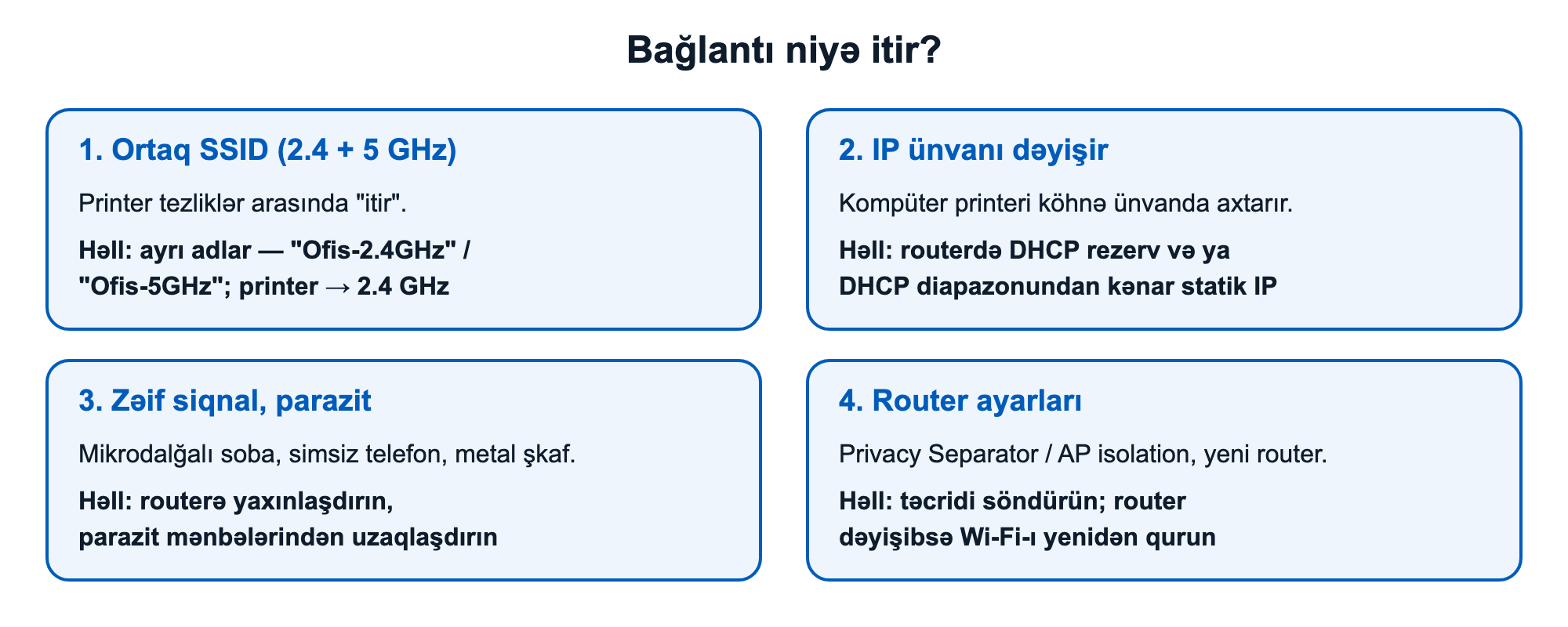
Основные причины потери связи: путаница 2.4/5 GHz при общем SSID, меняющийся IP-адрес, расстояние и помехи, настройки роутера
Причина 1. Диапазоны 2.4 и 5 GHz транслируются под одним именем
Многие современные роутеры (особенно mesh-системы) транслируют оба диапазона под одним именем сети (SSID) и автоматически переключают устройства из одного диапазона в другой («band steering»). Принтер, поддерживающий только 2.4 GHz, при таких переключениях может терять связь.
Официальная рекомендация Epson: оставьте роутер в режиме двух диапазонов (2.4 GHz + 5 GHz) и, если оба диапазона имеют одинаковое имя, задайте им разные имена — например, «Ofis-2.4GHz» и «Ofis-5GHz». Затем подключите принтер к сети 2.4 GHz. Расположение этой настройки зависит от модели роутера — см. руководство к роутеру.
Причина 2. Меняется IP-адрес принтера
Роутер обычно раздаёт адреса устройствам в сети автоматически (через службу DHCP). После перезагрузки роутера принтер может получить другой IP-адрес, а компьютер продолжает искать его по старому адресу. Есть два решения:
- Резервирование DHCP (на роутере). В панели управления роутера вы привязываете постоянный IP-адрес к MAC-адресу принтера (уникальному сетевому идентификатору устройства). Настройка хранится на роутере, и принтер каждый раз получает один и тот же адрес. Для дома и небольшого офиса это обычно более простой способ.
- Статический IP (на самом принтере). Согласно руководствам Brother, адрес можно задать вручную в сетевом меню принтера (TCP/IP → Boot Method → Static). В этом случае выбирайте адрес за пределами диапазона, который роутер раздаёт автоматически (DHCP pool), чтобы он не конфликтовал с другим устройством. Epson также отмечает, что если сеть не выдаёт адреса по DHCP, адрес необходимо задать вручную.
Текущий IP-адрес принтера, MAC-адрес и уровень сигнала можно посмотреть в отчёте о конфигурации сети (network status sheet / configuration report) — распечатайте его из меню принтера.
В офисной сети согласуйте план IP-адресов с ИТ-администратором — случайно выбранный статический адрес может совпасть с адресом другого устройства.
Причина 3. Слабый сигнал и помехи
Рекомендация Epson: если сигнал слабый, переместите принтер ближе к роутеру или точке доступа и разместите его подальше от микроволновых печей, беспроводных телефонов и крупных металлических предметов (например, металлических архивных шкафов). HP также советует, если принтер не в сети, переставить его ближе к роутеру или уменьшить количество препятствий.
Причина 4. Настройки роутера
- Если включена функция Privacy Separator / AP isolation (изоляция устройств друг от друга), компьютер может не видеть принтер. Epson рекомендует отключить эту функцию.
- Роутер заменён. Согласно FAQ Epson, после установки нового роутера подключение принтера к Wi-Fi нужно настроить заново под новый роутер — принтер помнит имя и пароль старой сети.
- Перезагрузите роутер (согласно его руководству). При этом интернет также ненадолго пропадёт.
Причина 5. Драйвер и встроенное ПО
Epson отмечает, что без установленного оригинального драйвера функции ограничены. Обновите драйвер и встроенное ПО (firmware) принтера с официального сайта производителя.
⚠️ Безопасность
- Не подключайте принтер к открытой (без пароля) или гостевой сети — офисные документы передаются по сети.
- Используйте только кнопочный метод WPS; метод PIN не считается безопасным.
- Смените стандартный пароль панели управления роутера; прежде чем менять настройки, запишите текущие параметры или сделайте их резервную копию.
- Не вскрывайте принтер или роутер и не прикасайтесь к электрическим компонентам внутри.
Когда обращаться в сервисный центр
- Принтер не видит ни одной сети, хотя телефон в том же месте принимает хороший сигнал.
- Сетевой отчёт показывает ошибку беспроводного модуля или в меню принтера пропал раздел Wi-Fi.
- Даже после выполнения всех шагов связь пропадает несколько раз в день — возможно, требуется проверка беспроводного модуля или сетевой инфраструктуры.
Если вы ищете беспроводной принтер или сетевое оборудование, воспользуйтесь поиском по названию модели в каталоге, например /ru/mehsullar.html?q=wifi.
Часто задаваемые вопросы
В: Мой принтер не видит сеть 5 GHz. Он неисправен? О: Скорее всего, нет — многие модели поддерживают только 2.4 GHz. Проверьте технические характеристики и подключите принтер к сети 2.4 GHz.
В: Что лучше — резервирование DHCP или статический IP? О: Для дома и небольшого офиса обычно удобнее резервирование DHCP на роутере, так как все адреса управляются в одном месте. Если задаёте статический IP на принтере, выбирайте адрес за пределами диапазона автоматической раздачи роутера.
В: Опасен ли WPS? О: Уязвимость связана с методом PIN-кода. Подключайтесь кнопочным методом и, если есть возможность, отключите метод PIN на роутере.
В: Я сменил роутер, и принтер не печатает. О: Принтер помнит параметры старой сети. Выполните беспроводную настройку заново для новой сети.
Источники
- Epson — If you cannot print over a network, try these: https://files.support.epson.com/docid/cpd6/cpd60185/source/printers/source/troubleshooting/reference/problem_network_printing_wireless.html
- Epson — I can't print with a Wi-Fi connection since I replaced my router: https://epson.com/faq/SPT_C11CE27201~faq-272010
- HP — Printer connectivity glossary (HP Tech Takes): https://www.hp.com/us-en/tech-takes/printers/glossary/printer-connectivity.html
- HP Community — HP LaserJet M109–M142: "We couldn't find your printer" (примечание о 5 GHz): https://h30434.www3.hp.com/t5/Printers-Knowledge-Base/HP-LaserJet-M109-M112-M139-M142-printers-We-couldn-t-find/ta-p/8378481
- Canon — How to connect the printer to a wireless router via WPS: https://id.canon/en/support/8202490200
- Canon — Wireless LAN connection using WPS: https://asia.canon/en/support/8202008300
- Brother — Network menu, TCP/IP, Boot Method (руководство пользователя): https://www.manualsdir.com/manuals/55625/brother-hl-3070cw.html?page=118
- CERT/CC — Vulnerability Note VU#723755 (WPS PIN): https://www.kb.cert.org/vuls/id/723755
- SmallNetBuilder — Waiting for the WPS fix: https://www.smallnetbuilder.com/wireless/wireless-features/waiting-for-the-wps-fix/
- HP Community — HP printer keeps losing the Wi-Fi connection: https://h30434.www3.hp.com/t5/Printer-Wireless-Networking-Internet/Help-My-HP-printer-keeps-losing-the-wifi-connection/m-p/9585751
- Netgear Community — Brother printer: static vs reserved IP: https://community.netgear.com/discussions/home-cable-modems-routers/brother-states-i-need-static-ip-address-so-printer-can-reconnect-to-network/1151093