Printeriniz birdən zolaqlı çap edir, mətnin içindən ağ xətlər keçir, bir rəng solğun çıxır və ya heç çıxmır? Epson L3150 və onun "qardaşları" (L3100, L3110, L3210 və s.) üçün bunun ən çox rast gəlinən səbəbi çap başlığının qismən tıxanmasıdır. Yaxşı xəbər: bunu yoxlamaq və təmizləmək üçün nə kompüter, nə proqram, nə də usta lazımdır — printerin üstündəki iki düymə kifayətdir.
Bu məqalə heç vaxt printerlə məşğul olmamış adam üçün yazılıb. Hər addımı şəkillə göstəririk. Bütün düymə kombinasiyaları Epson-un rəsmi istifadəçi təlimatlarından götürülüb (mənbələr sonda).
Əvvəlcə bir neçə sadə anlayış
- Çap başlığı — printerin içində sağa-sola gedən hissədir. Onun altında saç telindən də nazik yüzlərlə deşik var; mürəkkəb kağıza bu deşiklərdən damcı-damcı püskürür.
- Soplo (nozzle) — həmin mikroskopik deşiklərdən biri. Printer uzun müddət işləməyəndə və ya düzgün söndürülməyəndə soploların bəzisində mürəkkəb quruyur və deşik tıxanır. Nəticədə kağızda boş xətlər qalır.
- Nozzle check (soplo yoxlaması) — printerin çap etdiyi kiçik test nümunəsi. Ona baxıb hansı rəngdə soploların tıxandığını görürsünüz. Həmişə təmizləmədən əvvəl edilir.
- Başlıq təmizləmə (head cleaning) — printer başlığın içindən bir az mürəkkəb sorub soploları açmağa çalışır. Bu, mürəkkəb sərf edir, ona görə yalnız lazım olanda edilir.
Bu üsul hansı printerlərdə işləyir?
Aşağıdakı düymə ardıcıllığı Epson-un rəsmi təlimatlarında bu modellər üçün təsdiqlənib:
- L3150 seriyası (L3150, L3151, L3156) — Wi-Fi düymələri olan panel;
- L3100 və L3110 seriyaları (L3100, L3101, L3110) — Wi-Fi-sız sadə panel;
- L3210 — Wi-Fi-sız sadə panel.
Digər EcoTank modellərində (məsələn L3250, L5190) ardıcıllıq çox oxşardır, amma düymələr fərqli ola bilər — öz modelinizin təlimatına baxın.
1-ci addım: STOP düyməsini tapın
İdarə paneli printerin ön-yuxarı hissəsində, sol tərəfdədir. Bizə lazım olan iki düymə var:
- Güc düyməsi — panelin ən solundakı, üzərində ⏻ (dairə və yuxarı xətt) işarəsi olan düymə. Printeri yandırıb-söndürür; içində və ya yanında yaşıl güc işığı var.
- STOP düyməsi — üzərində dairənin içində aşağı baxan üçbucaq işarəsi olan düymə. Panelin sağ tərəfində, iki kiçik işığın (damcı və vərəq işarəli) düz solundadır. Adi vaxtda cari işi dayandırır, amma basılı saxlananda texniki xidmət funksiyalarını işə salır.
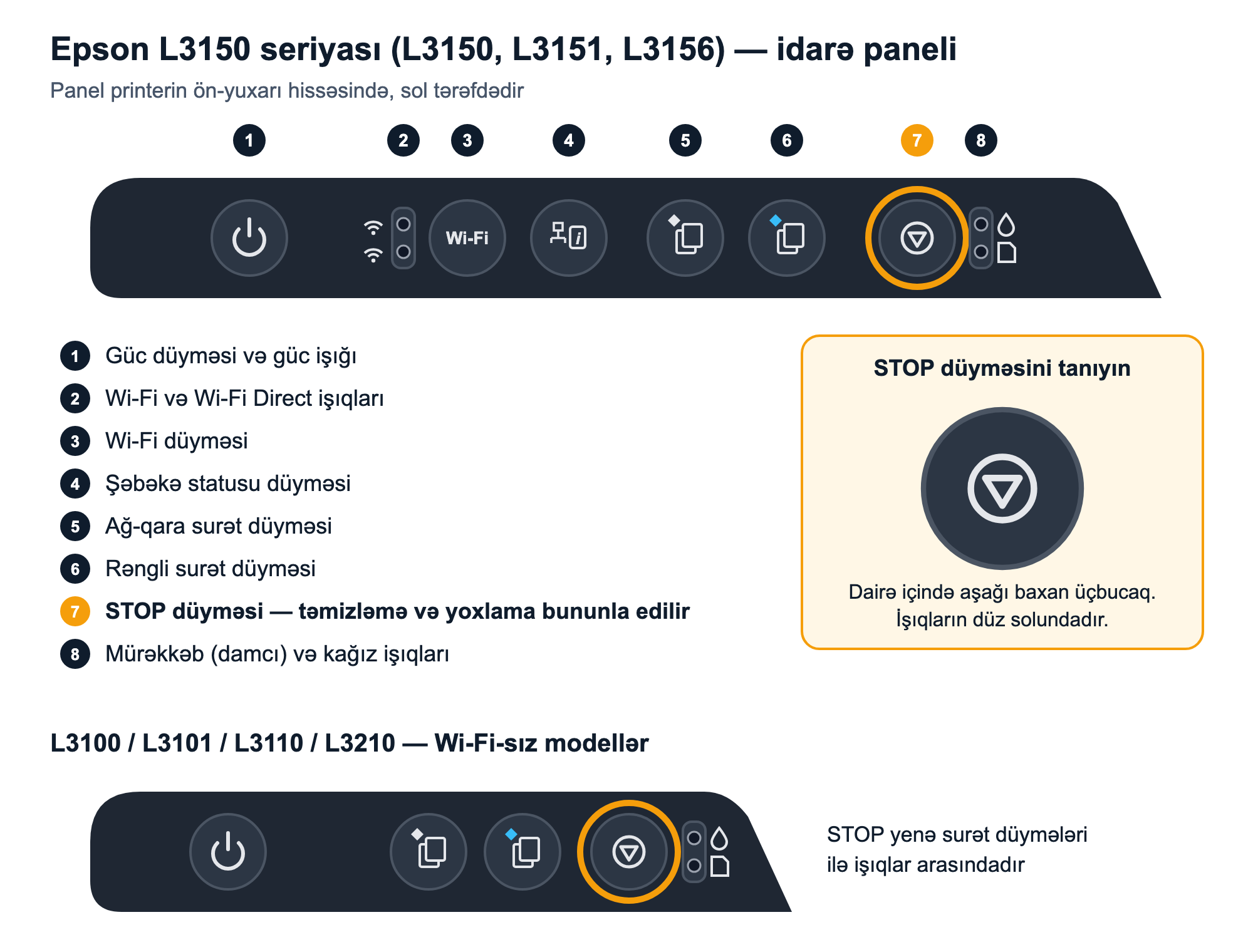
Epson L3150 idarə panelinin sxemi: 8 element nömrələnib, STOP düyməsi narıncı halqa ilə göstərilib; aşağıda Wi-Fi-sız modellərin sadə paneli
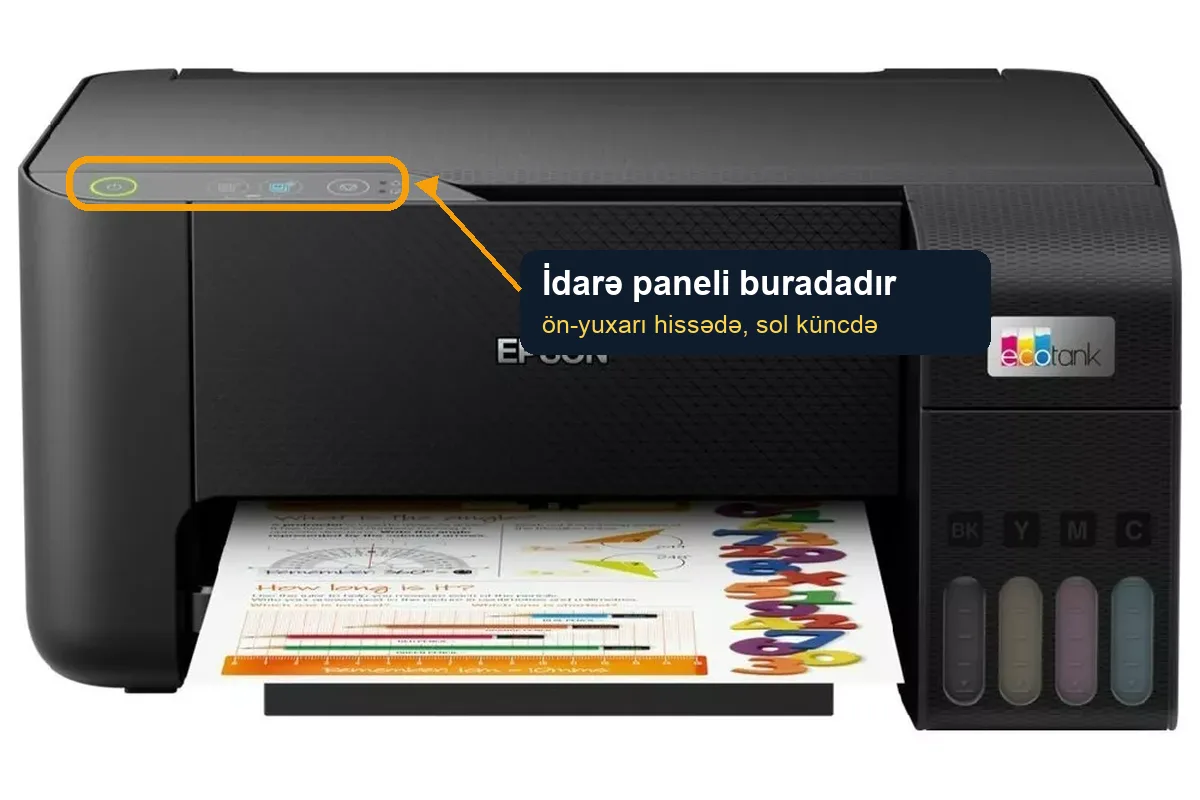
Real Epson EcoTank printeri: idarə paneli ön-yuxarı hissədə, sol küncdə narıncı çərçivə ilə göstərilib
Diqqət: STOP düyməsini surət (kopya) düymələri ilə səhv salmayın. Surət düymələrinin üzərində iki vərəq şəkli var; onlara təsadüfən bassanız, printer surət çıxarmağa başlayacaq.
2-ci addım: hazırlıq (2 dəqiqə)
- Mürəkkəb səviyyəsinə baxın. Printerin sağ tərəfindəki şəffaf çənlərdə hər rəngin üzərində yuxarı və aşağı xətt var. Mürəkkəb aşağı xəttdən azdırsa, əvvəlcə doldurun. Epson yazır ki, çənlərdən hər hansı birində mürəkkəb az olanda başlığı təmizləmək mümkün olmaya bilər, aşağı xətdən az mürəkkəblə işləmək isə printeri zədələyə bilər. L3150 üçün bizdə adətən Epson 103 seriyalı mürəkkəblər istifadə olunur — Epson 103 mürəkkəbləri.
- Kağız qoyun. Printerin arxasındakı şaquli yuvaya 2–3 vərəq adi A4 kağız qoyun və yan bələdçini kağıza qədər sürüşdürün.
- Xəta işığı olmasın. Panelda yalnız güc işığı yanmalıdır. Damcı və ya vərəq işığı yanırsa, əvvəlcə səbəbini aradan qaldırın (aşağıdakı "Panel işıqları nə deyir?" bölməsinə baxın).
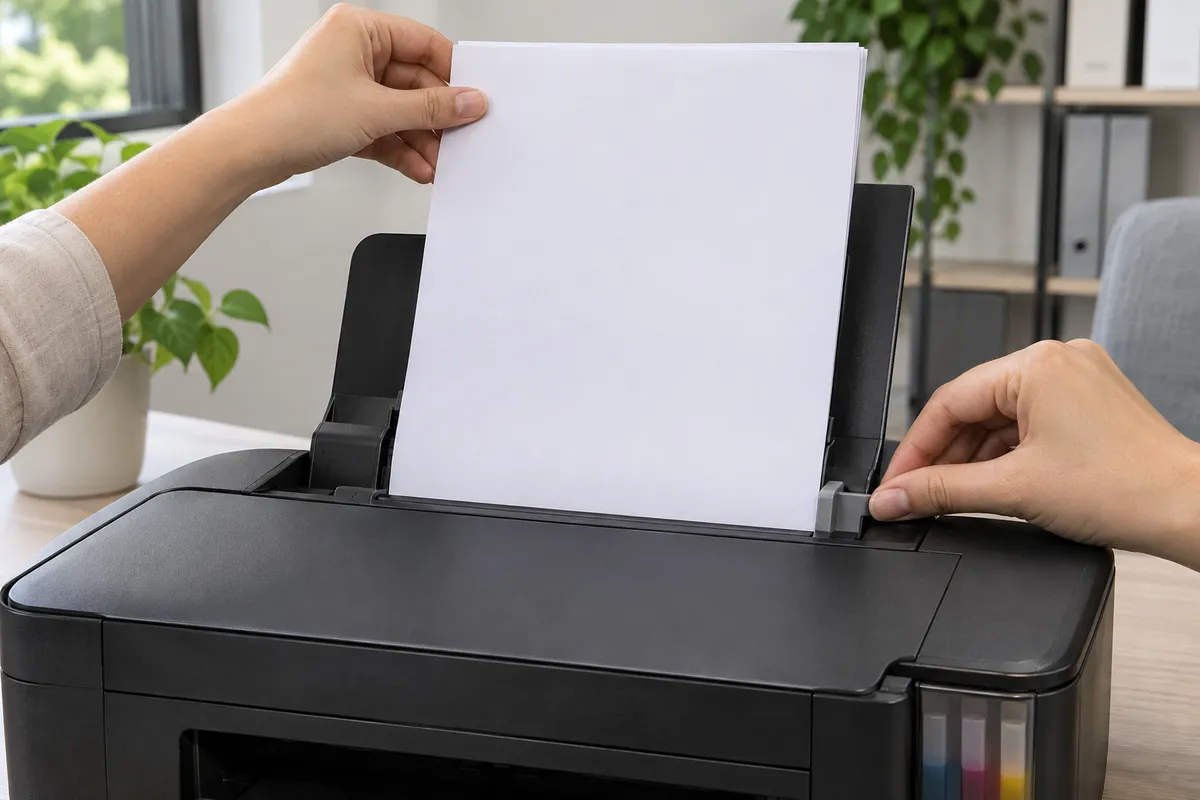
İki əl printerin arxa yuvasına bir neçə vərəq ağ A4 kağız qoyur, yan bələdçi kağıza sıxılır
3-cü addım: nozzle check — STOP + Güc kombinasiyası
Bu addım başlığın həqiqətən tıxanıb-tıxanmadığını göstərir. Əgər nümunə qüsursuz çıxsa, təmizləməyə ehtiyac yoxdur və mürəkkəbə qənaət edirsiniz.
- Printeri söndürün. Güc düyməsinə bir dəfə basın və güc işığı tam sönənə qədər gözləyin. Kabeli rozetkadan çıxarmayın.
- STOP düyməsini basın və barmağınızı çəkməyin.
- STOP-u buraxmadan, o biri əlinizlə Güc düyməsini basın.
- Printer yanan kimi — güc işığı yanıb-sönməyə başlayanda — hər iki düyməni buraxın.
- Bir neçə saniyə gözləyin. Printer bir vərəq götürüb onun yuxarı hissəsində kiçik bir test nümunəsi çap edəcək. Çap başlamırsa, kağızın düzgün qoyulduğunu yoxlayın.
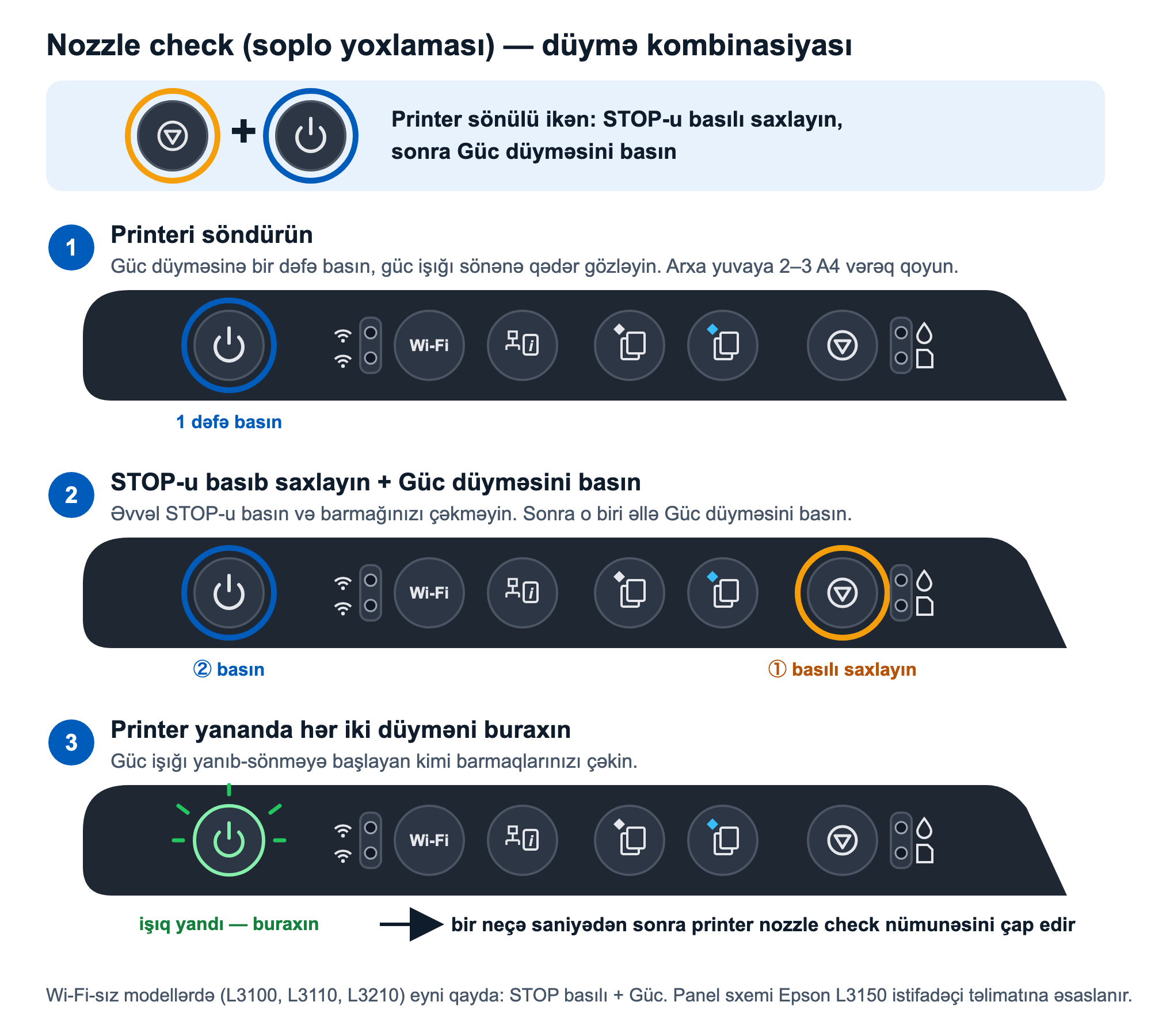
Nozzle check üçün düymə kombinasiyası: 1 — printeri söndürün; 2 — STOP-u basılı saxlayıb Güc düyməsini basın; 3 — güc işığı yananda hər iki düyməni buraxın
Ən çox edilən səhv: düymələri eyni anda basmaq və ya Güc-ü əvvəl basmaq. Ardıcıllıq vacibdir: əvvəl STOP (basılı), sonra Güc. Alınmasa, printeri yenidən söndürüb təkrar yoxlayın.
4-cü addım: nümunəni oxuyun
Çap olunan vərəqdə solda qara xətlərdən ibarət blok, sağda sarı, qırmızı (magenta) və mavi (cyan) xətlər olacaq. Vərəqi işığa tutub hər xəttə diqqətlə baxın.
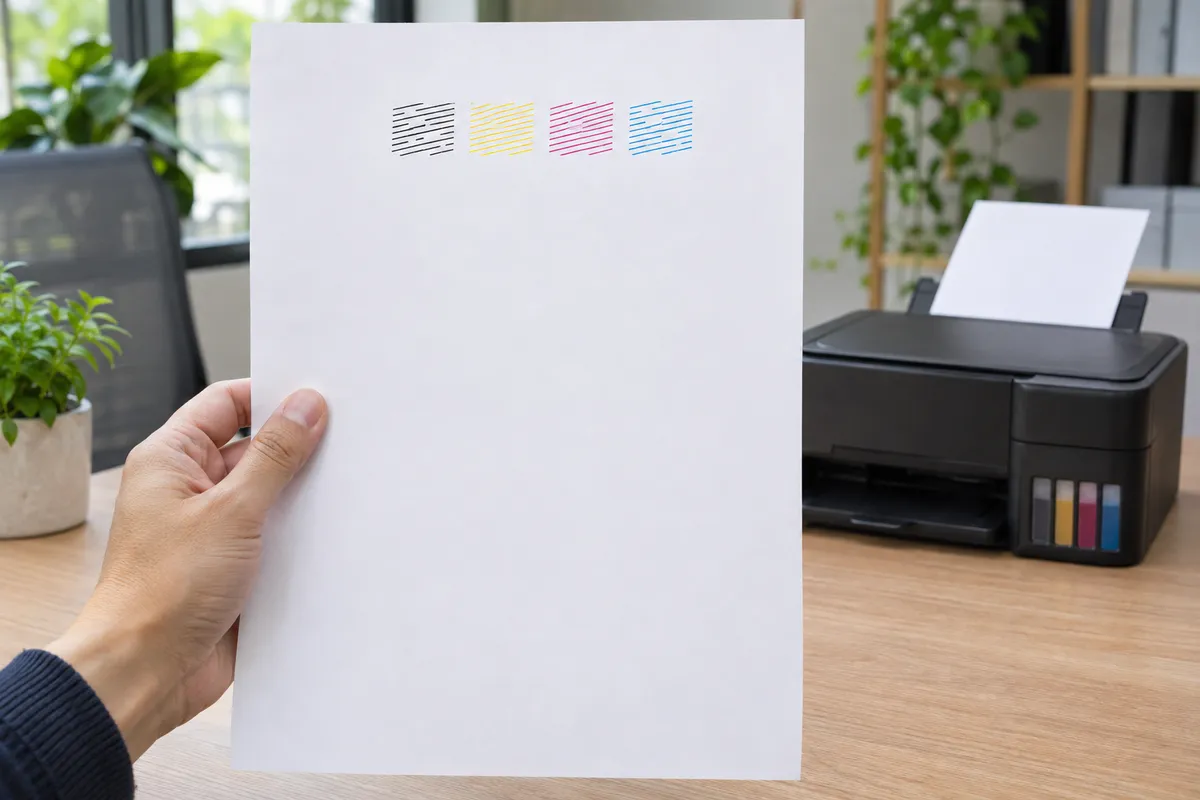
Əldə tutulan vərəqin yuxarısında dörd rəngdə kiçik test nümunəsi; arxa planda mürəkkəb çənli printer
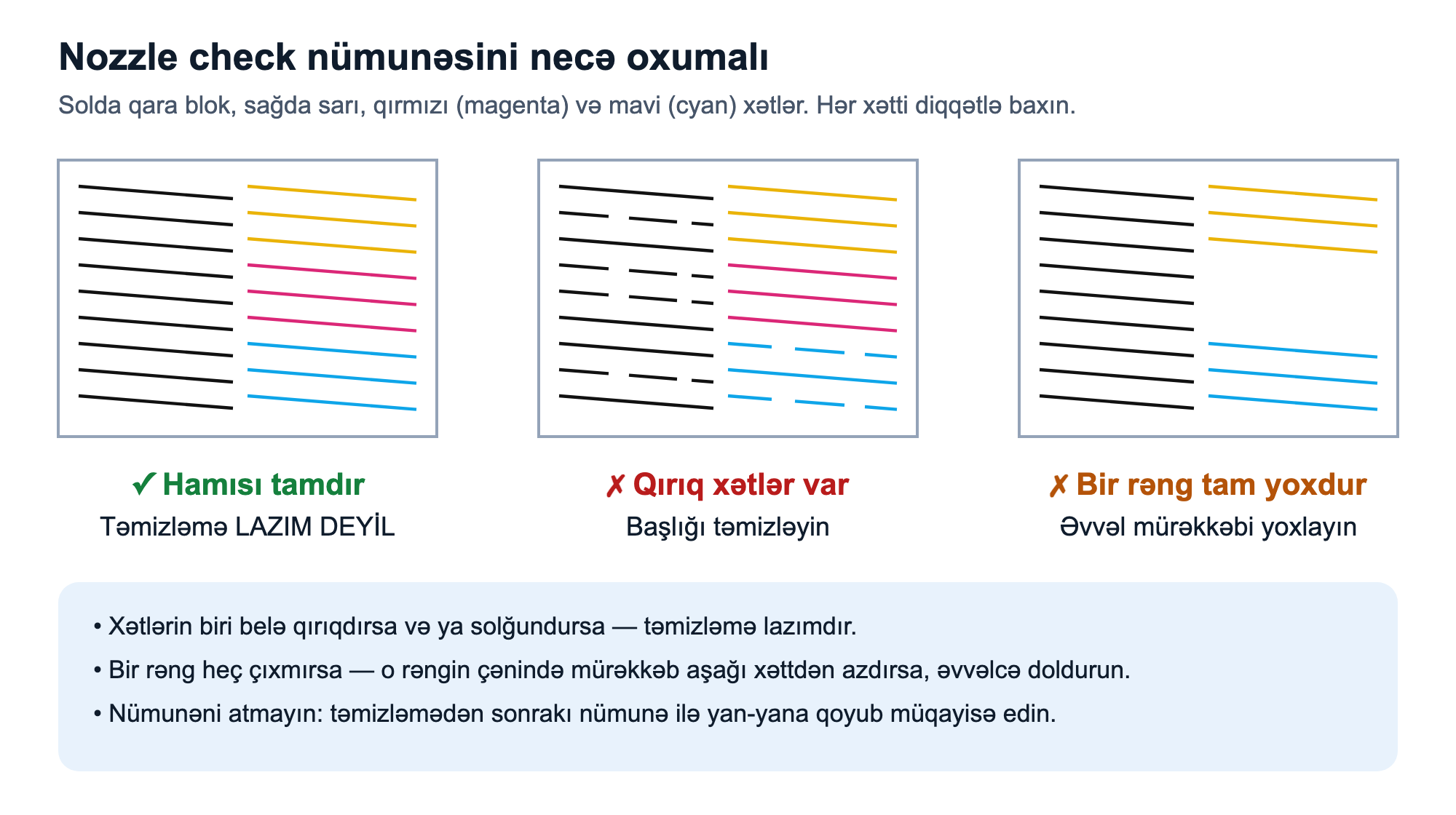
Nozzle check nümunəsini oxumaq: solda bütün xətlər tamdır; ortada qara və mavi xətlərdə qırıqlar var; sağda bir rəng tamamilə yoxdur
- Bütün xətlər tamdır, heç bir boşluq yoxdur — başlıq təmizdir. Təmizləməyə ehtiyac yoxdur, problemin səbəbi başqa yerdədir (kağız növü, çap keyfiyyəti ayarı və s. — "Solğun çap və rəng sürüşməsi" məqaləmizə baxın).
- Bəzi xətlər qırıq-qırıqdır və ya solğundur — başlığı təmizləmək lazımdır. Növbəti addıma keçin.
- Bir rəng tamamilə yoxdur — əvvəlcə həmin rəngin çənində mürəkkəb olduğunu yoxlayın. Mürəkkəb varsa, təmizləməyə keçin.
Məsləhət: bu vərəqi atmayın. Təmizləmədən sonra çap olunan nümunə ilə yan-yana qoyub müqayisə edəcəksiniz.
5-ci addım: başlıq təmizləmə — STOP düyməsi 5 saniyə
- Printer yanılı olmalıdır, panelda xəta işığı olmamalıdır, arxa yuvada kağız olmalıdır.
- STOP düyməsini basın və təxminən 5 saniyə basılı saxlayın. Ucadan sayın: "bir, iki, üç, dörd, beş".
- Güc işığı yanıb-sönməyə başlayanda düyməni buraxın — təmizləmə başladı. Printerdən mexaniki səslər gələcək, bu normaldır.
- Gözləyin. Güc işığı yanıb-sönərkən təmizləmə davam edir. Güc işığı sabit yananda təmizləmə bitib.
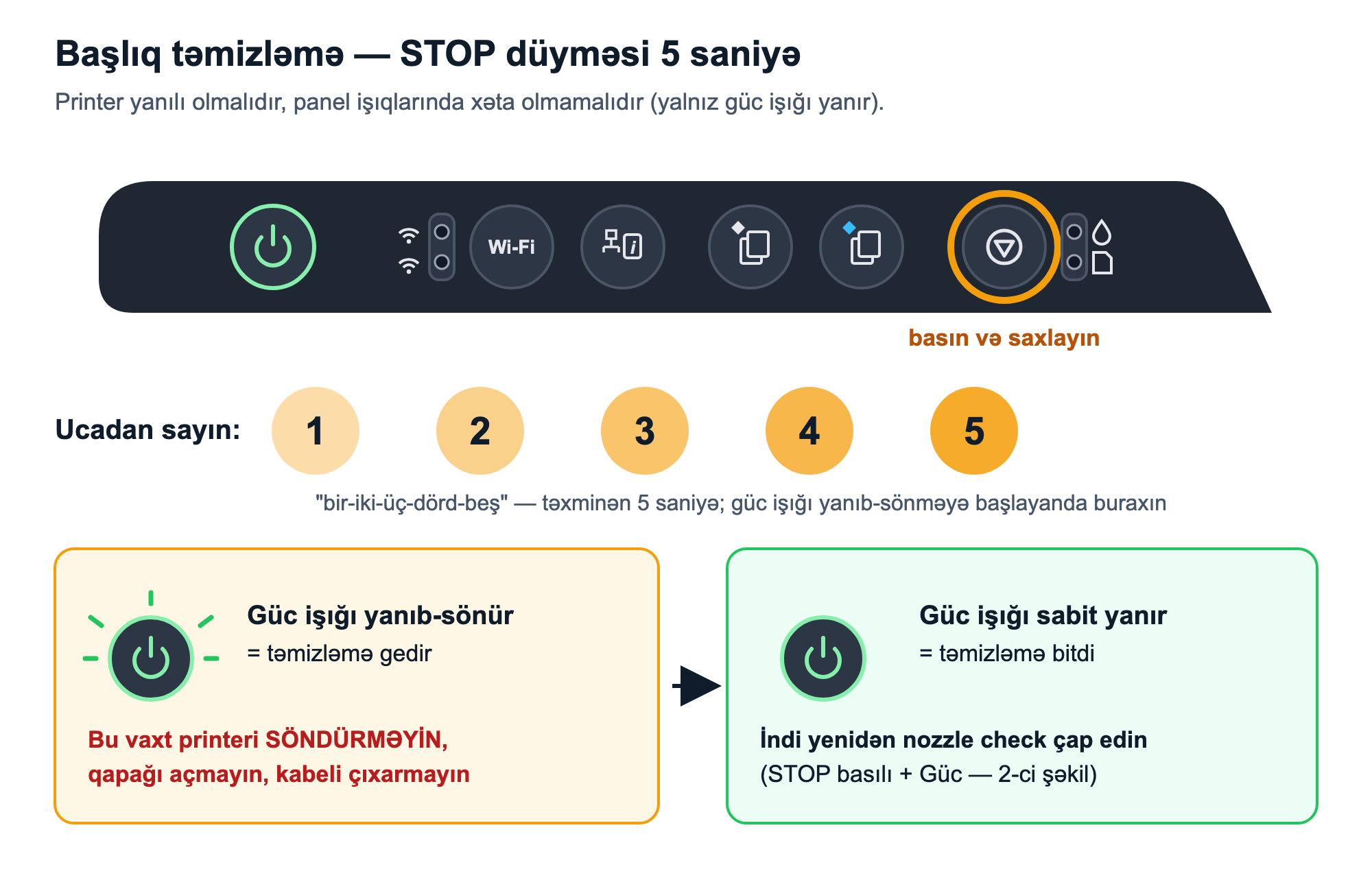
Başlıq təmizləmə: STOP düyməsini 5 saniyə basılı saxlayın; güc işığı yanıb-sönərkən təmizləmə gedir; sabit yananda bitib
⚠️ Təmizləmə gedərkən printeri söndürməyin, ön qapağı açmayın və kabeli çıxarmayın. Epson xəbərdarlıq edir ki, təmizləmə dövrünü yarımçıq kəsmək printeri zədələyə bilər.
6-cı addım: yenidən yoxlayın — və nə vaxt dayanmaq lazımdır
Təmizləmə bitəndən sonra 3-cü addımı təkrarlayın (printeri söndürün, STOP + Güc) və yeni nümunəni köhnə ilə müqayisə edin.
- Xətlər tamamilə bərpa olunubsa — hazırdır, çapa davam edin.
- Yaxşılaşma var, amma tam deyil — təmizləməni bir dəfə də təkrarlayın.
- Heç bir dəyişiklik yoxdur — aşağıdakı limitə əməl edin.
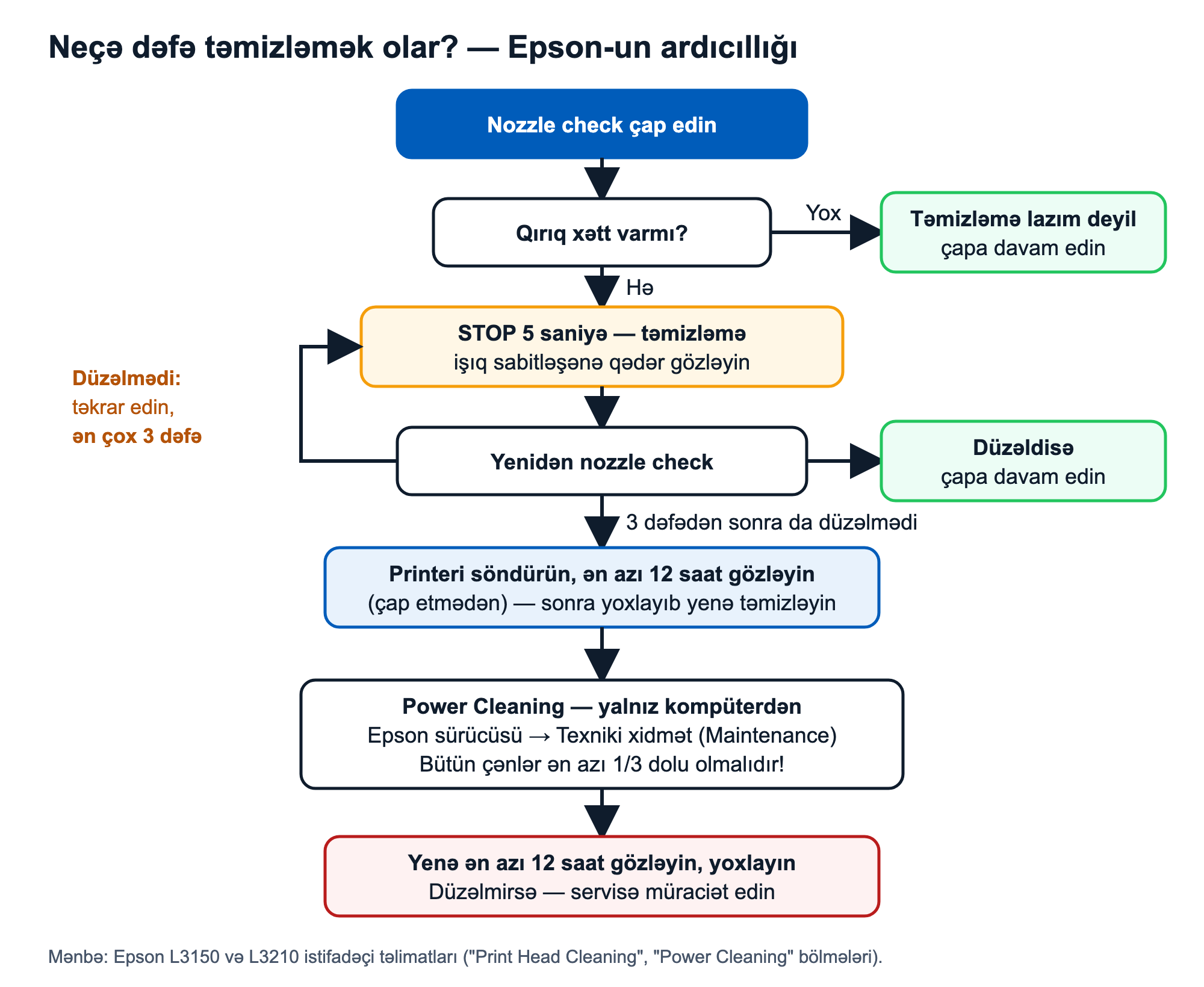
Təmizləmə ardıcıllığı: nozzle check, STOP 5 saniyə ilə təmizləmə, ən çox 3 dəfə; sonra 12 saat gözləmə, kompüterdən Power Cleaning, yenə 12 saat və servis
Epson-un rəsmi qaydası (L3150 və L3210 təlimatları):
- Təmizləmə → yoxlama dövrünü ən çox 3 dəfə edin.
- 3 dəfədən sonra da yaxşılaşma yoxdursa, printeri söndürün və ən azı 12 saat gözləyin (bu müddətdə çap etməyin). Sonra yenidən nozzle check çap edib, lazım olsa təmizləməni təkrarlayın.
- Yenə düzəlməyibsə, Power Cleaning (gücləndirilmiş təmizləmə) edilə bilər. L3150-də bu, düymə ilə yox, kompüterdən edilir: Windows-da ekranın sağ altındakı printer ikonasına sağ klik → Printer Settings → Maintenance (Texniki xidmət) tabı → Power Cleaning.
- Power Cleaning-dən sonra da düzəlmirsə, yenə ən azı 12 saat gözləyin və yoxlayın. Problem qalırsa — servisə müraciət edin.
Power Cleaning barədə vacib xəbərdarlıqlar (Epson): - Çox mürəkkəb sərf edir — yalnız həqiqətən lazım olanda edin. - Başlamazdan əvvəl hər çən ən azı üçdə bir dolu olmalıdır, əks halda printer zədələnə bilər. - Tullantı mürəkkəb yastığının (printerin içində işlənmiş mürəkkəbi hopduran hissə) daha tez dolmasına səbəb ola bilər. Yastıq dolanda printer çapı dayandırır və servis lazım olur. Ətraflı: "Epson tullantı sayğacı dolub". - İki Power Cleaning arasında ən azı 12 saat fasilə olmalıdır.
Niyə "10 dəfə ardıcıl təmizləyim, keçər" yanlışdır?
Çoxları başlıq tıxananda STOP düyməsini dalbadal 5–10 dəfə basır. Bu, iki ziyan verir:
- Mürəkkəb boşuna gedir. Hər təmizləmə mürəkkəb sərf edir.
- Tullantı yastığı dolur. Təmizləmədə sorulan mürəkkəb printerin içindəki yastığa yığılır. O dolanda printer işləmir — bu isə tıxanmadan daha bahalı problemdir.
Qurumuş mürəkkəbin yumşalması üçün vaxt lazımdır. Epson-un izahına görə gözləmə müddətində başlıqda ilişmiş hava çıxır və qurumuş mürəkkəb yumşalır — ona görə 3 cəhddən sonra ən azı 12 saat fasilə tövsiyə olunur.
Panel işıqları nə deyir? (L3150)
Təmizləməyə başlamazdan əvvəl panelə baxın. Epson-un təlimatına görə:
- Yalnız güc işığı sabit yanır — printer hazırdır, təmizləməyə başlaya bilərsiniz.
- Güc işığı yanıb-sönür — printer məşğuldur (məsələn, təmizləmə gedir). Gözləyin, söndürməyin.
- Vərəq işığı yanır — kağız yoxdur və ya bir neçə vərəq birdən götürülüb. Kağız qoyun və surət düymələrindən birinə basın.
- Vərəq işığı yanıb-sönür — kağız ilişib. Ehtiyatla çıxarın və surət düyməsinə basın. Ətraflı: "Kağız ilişməsi".
- Damcı və vərəq işıqları birlikdə sabit yanır — printer düzgün söndürülməyib (məsələn, kabel çıxarılıb). Surət düymələrindən birinə basıb xətanı silin, sonra nozzle check edin — başlıq quruya bilər.
- Güc və vərəq işıqları eyni vaxtda yanıb-sönür — tullantı mürəkkəb yastığı dolmaq üzrədir və ya dolub. Bu halda təmizləmə etməyin — servisə müraciət edin.
- Bütün işıqlar yanıb-sönür — içəridə kağız və ya qoruyucu material qalıb. Ön qapağı açıb çıxarın, printeri söndürüb yandırın; xəta qalırsa, servisə müraciət edin.
Tıxanmanın qarşısını necə almaq
- Printeri həmişə Güc düyməsi ilə söndürün. Söndürəndə printer başlığı "qapaqlayır" ki, qurumasın. Kabeli və ya uzadıcının açarını yalnız güc işığı tam sönəndən sonra ayırın. Epson bunu xüsusi tövsiyə edir.
- Printeri ara-sıra işlədin. Uzun fasilələr (həftələrlə heç nə çap etməmək) qurumanın əsas səbəbidir. Ara-sıra bir rəngli səhifə çap etmək mürəkkəbi hərəkətdə saxlayır.
- Mürəkkəbi aşağı xəttə qədər bitirməyin. Epson-a görə mürəkkəb çəndə görünməyəcək qədər azalanda çap etmisinizsə, çənləri yuxarı xəttə qədər doldurub Power Cleaning etmək lazım gələ bilər.
- Keyfiyyətli mürəkkəb seçin. Uyğun olmayan və ya keyfiyyətsiz mürəkkəb başlığa ziyan verə bilər. Fərqlər barədə: "Orijinal, analoq və doldurulmuş kartric".
Başlığın tıxanması barədə ümumi məlumat (Canon və HP daxil) "Inkjet başlıq tıxanıb" məqaləmizdədir.
⚠️ Təhlükəsizlik
- Mürəkkəb dəriyə düşərsə, sabun və su ilə yaxşıca yuyun. Gözə düşərsə, dərhal bol su ilə yuyun; narahatlıq keçməzsə, həkimə müraciət edin. Ağıza düşərsə, tüpürün və həkimə müraciət edin (Epson təhlükəsizlik təlimatı).
- Mürəkkəb şüşələrini uşaqların əli çatmayan yerdə saxlayın.
- Printer işləyərkən və təmizləmə gedərkən içinə əl salmayın.
- Başlığı özünüz sökməyin, spirt və ya başqa mayelərlə "yumağa" çalışmayın — bu, istehsalçının təlimatında yoxdur, başlığı zədələyə və zəmanəti poza bilər.
Nə vaxt servisə müraciət etməli
- 3 təmizləmə + 12 saat gözləmə + Power Cleaning + yenə 12 saat gözləmədən sonra nozzle check düzəlmirsə.
- Nozzle check-də eyni xətlər hər dəfə yoxdursa və heç bir dəyişiklik olmursa — başlıq zədələnmiş ola bilər.
- Güc və vərəq işıqları birlikdə yanıb-sönürsə (tullantı yastığı).
- Printer heç bir vərəq çap etmirsə və ya nozzle check vərəqi tamamilə ağ çıxırsa (mürəkkəb olduğu halda).
Mürəkkəbləri kartriclər və mürəkkəblər kataloqunda, printer hissələrini ehtiyat hissələri bölməsində tapa bilərsiniz.
Tez-tez verilən suallar
STOP düyməsini 5 saniyə saxladım, amma heç nə olmadı. Niyə? Panelda xəta işığı ola bilər (kağız yoxdur, kağız ilişib və s.) — əvvəlcə onu aradan qaldırın. Həm də printerin yanılı olduğuna və düyməni həqiqətən 5 saniyə saxladığınıza əmin olun. Güc işığı yanıb-sönməyə başlamayıbsa, təmizləmə başlamayıb.
Nozzle check-i kompüterdən də çap etmək olarmı? Bəli. Windows-da ekranın sağ altındakı printer ikonasına sağ klik → Nozzle Check. Amma düymə üsulu daha sürətlidir və kompüter tələb etmir.
Bir təmizləmə nə qədər çəkir? Dəqiqə saymaq lazım deyil: güc işığı yanıb-sönməyi dayandırıb sabit yanana qədər gözləyin. Bu vaxt printerə toxunmayın.
Printeri çoxdan işlətməmişəm, heç bir rəng çıxmır. Nə edim? Əvvəlcə mürəkkəb səviyyələrini yoxlayın. Sonra bu məqalədəki ardıcıllığı izləyin: nozzle check → ən çox 3 təmizləmə → 12 saat fasilə → yenidən. Uzun fasilədən sonra bir neçə dövr və 12 saatlıq fasilələr lazım ola bilər. Səbirsizlikdən ardıcıl 10 təmizləmə etməyin.
Power Cleaning-i düymə ilə etmək olmazmı? Epson-un L3150 təlimatında Power Cleaning yalnız kompüterdəki proqram vasitəsilə göstərilir. Paneldəki STOP düyməsi adi başlıq təmizləməsini işə salır.
Mənbələr
- Epson — L3150 User's Guide (rəsmi istifadəçi təlimatı, PDF): "Control Panel Buttons and Lights", "Checking the Nozzles Using the Product Buttons", "Cleaning the Print Head Using the Product Buttons", "Power Cleaning", "Product Light Status", "Refilling Ink": https://files.support.epson.com/docid/cpd5/cpd55466.pdf
- Epson — L3100 / L3110 / L3150 Series Start Here (rəsmi qısa təlimat, "Guide to Control Panel", "Button Combinations", "Reading the Indication Lights"): https://support2.epson.net/manuals/english/spc/l3150/pdf/4136136-00.pdf
- Epson — L3210 User's Guide (rəsmi istifadəçi təlimatı, PDF): https://files.support.epson.com/docid/cpd6/cpd60181.pdf
- Epson — When to clean your print head (KA-01531): https://www.epson.eu/en_EU/faq/KA-01531/contents
- Epson — How to Fix Print Quality Issues on Epson Inkjet Printers (KA-02050): https://www.epson.eu/en_EU/faq/KA-02050/contents
- Epson — Parts inside the printer have reached the end of their service life (KA-01491): https://www.epson.eu/en_EU/faq/KA-01491