Принтер вдруг печатает полосами, по тексту идут белые линии, один цвет выходит бледным или не печатается вовсе? У Epson L3150 и его «родственников» (L3100, L3110, L3210 и др.) самая частая причина — частичное засорение печатающей головки. Хорошая новость: чтобы это проверить и исправить, не нужны ни компьютер, ни программы, ни мастер — достаточно двух кнопок на самом принтере.
Статья написана для человека, который никогда не обслуживал принтер. Каждый шаг показан на картинке. Все комбинации кнопок взяты из официальных руководств пользователя Epson (источники — в конце).
Сначала несколько простых понятий
- Печатающая головка — деталь внутри принтера, которая ездит влево-вправо. Снизу у неё сотни отверстий тоньше волоса; через них чернила капля за каплей попадают на бумагу.
- Дюза (nozzle) — одно из этих микроскопических отверстий. Если принтер долго не работал или был выключен неправильно, в части дюз чернила засыхают и отверстие забивается. В результате на бумаге остаются пустые линии.
- Проверка дюз (nozzle check) — небольшой тестовый шаблон, который печатает принтер. По нему видно, в каком цвете забиты дюзы. Всегда делается перед очисткой.
- Очистка головки (head cleaning) — принтер прокачивает немного чернил через головку, пытаясь открыть дюзы. Она расходует чернила, поэтому делается только при необходимости.
Для каких принтеров подходит этот способ?
Описанная последовательность кнопок подтверждена в официальных руководствах Epson для моделей:
- серия L3150 (L3150, L3151, L3156) — панель с кнопками Wi-Fi;
- серии L3100 и L3110 (L3100, L3101, L3110) — простая панель без Wi-Fi;
- L3210 — простая панель без Wi-Fi.
У других моделей EcoTank (например, L3250, L5190) порядок очень похож, но кнопки могут отличаться — сверьтесь с руководством своей модели.
Шаг 1: найдите кнопку STOP
Панель управления находится в верхней передней части принтера, слева. Нам нужны две кнопки:
- Кнопка питания — крайняя левая кнопка со значком ⏻ (круг с чертой сверху). Включает и выключает принтер; в ней или рядом — зелёный индикатор питания.
- Кнопка STOP — кнопка со значком треугольника вершиной вниз внутри круга. Она в правой части панели, сразу слева от двух маленьких индикаторов (со значками капли и листа). Обычно останавливает текущую операцию, а при удержании запускает сервисные функции.
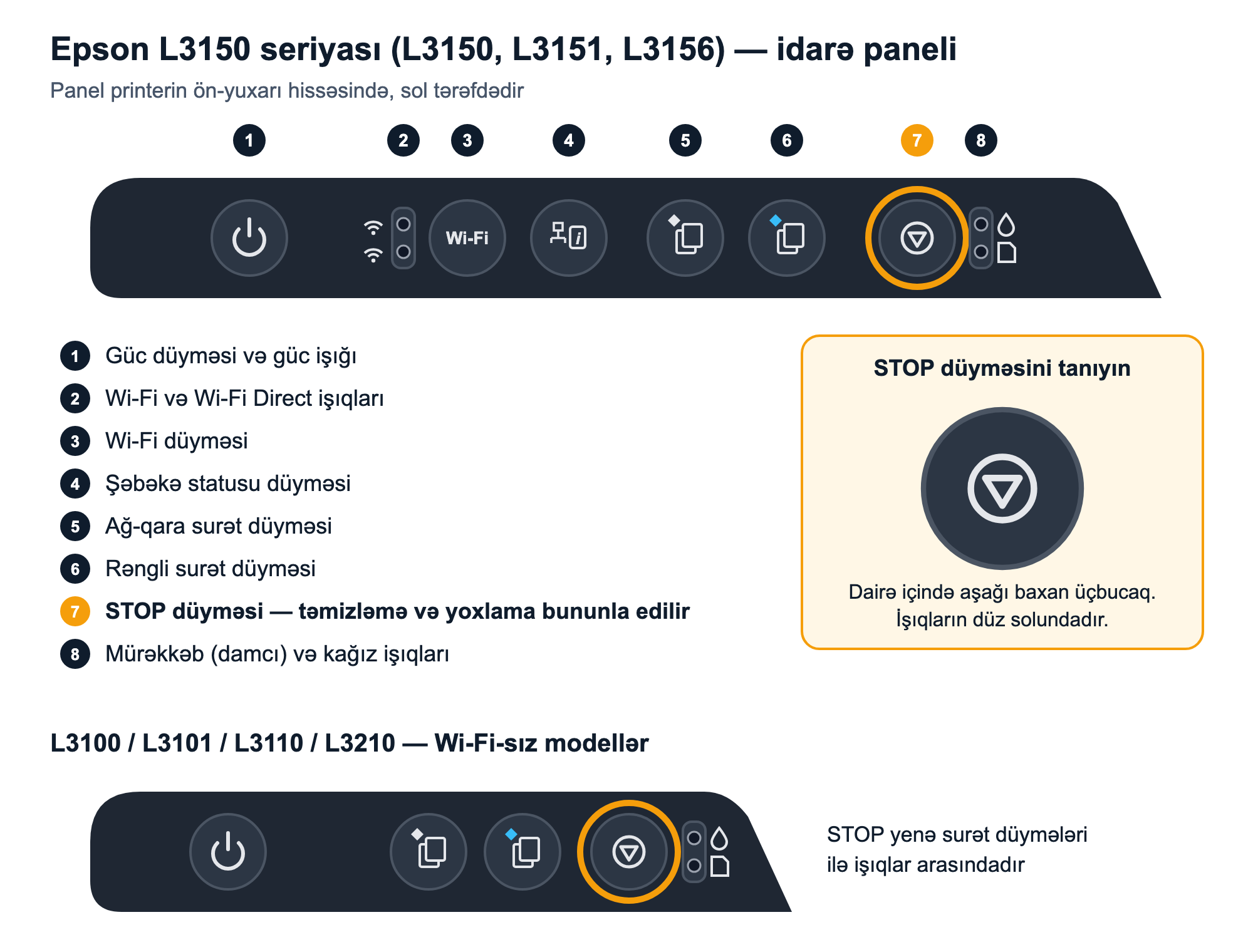
Схема панели Epson L3150: 8 элементов пронумерованы, кнопка STOP выделена оранжевым кольцом; ниже — простая панель моделей без Wi-Fi
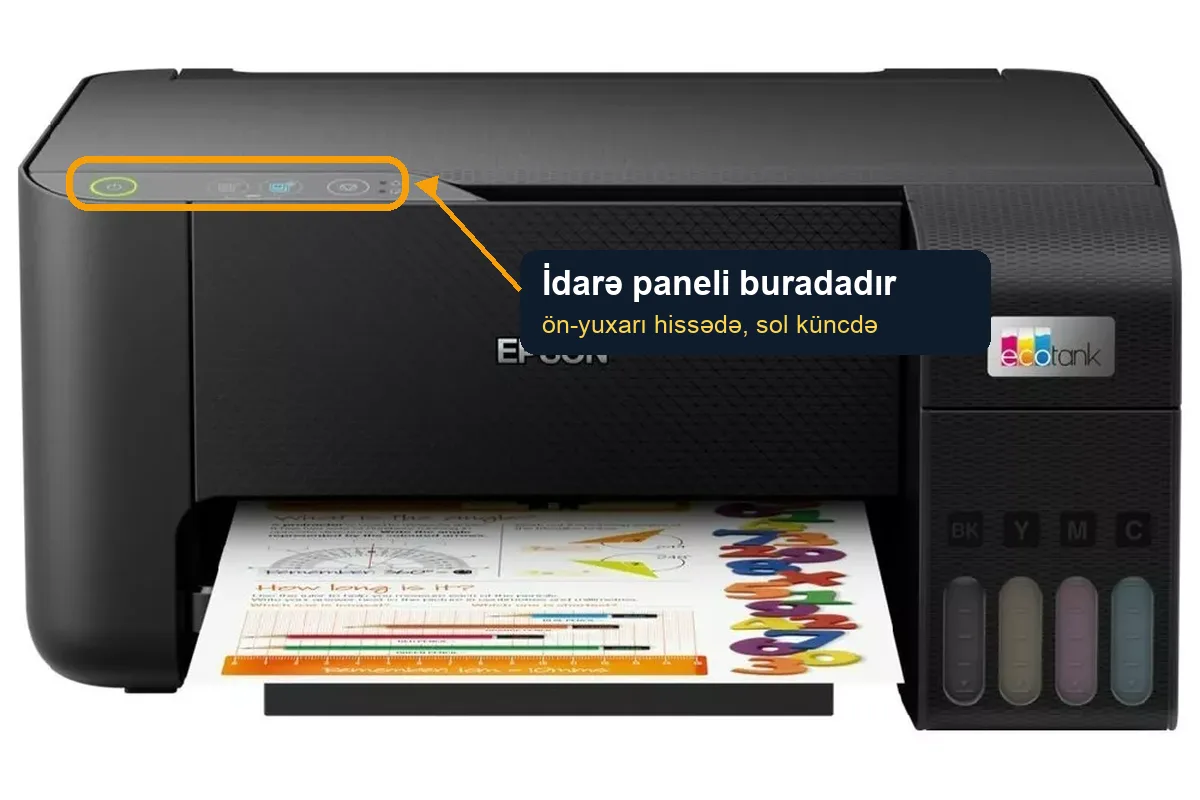
Настоящий принтер Epson EcoTank: панель управления обведена оранжевой рамкой в левом верхнем углу спереди
Внимание: не путайте STOP с кнопками копирования. На кнопках копирования нарисованы два листа; если нажать их случайно, принтер начнёт делать копию.
Шаг 2: подготовка (2 минуты)
- Проверьте уровень чернил. На прозрачных ёмкостях справа у каждого цвета есть верхняя и нижняя метки. Если чернил ниже нижней метки — сначала долейте. Epson пишет, что при низком уровне чернил в любой ёмкости очистка головки может не выполниться, а работа с уровнем ниже нижней метки может повредить принтер. Для L3150 у нас обычно используются чернила серии Epson 103 — чернила Epson 103.
- Вставьте бумагу. В вертикальный лоток сзади принтера положите 2–3 листа обычной бумаги A4 и придвиньте боковую направляющую к бумаге.
- Не должно быть индикаторов ошибок. На панели должен гореть только индикатор питания. Если горит индикатор капли или листа, сначала устраните причину (см. раздел «Что означают индикаторы?» ниже).
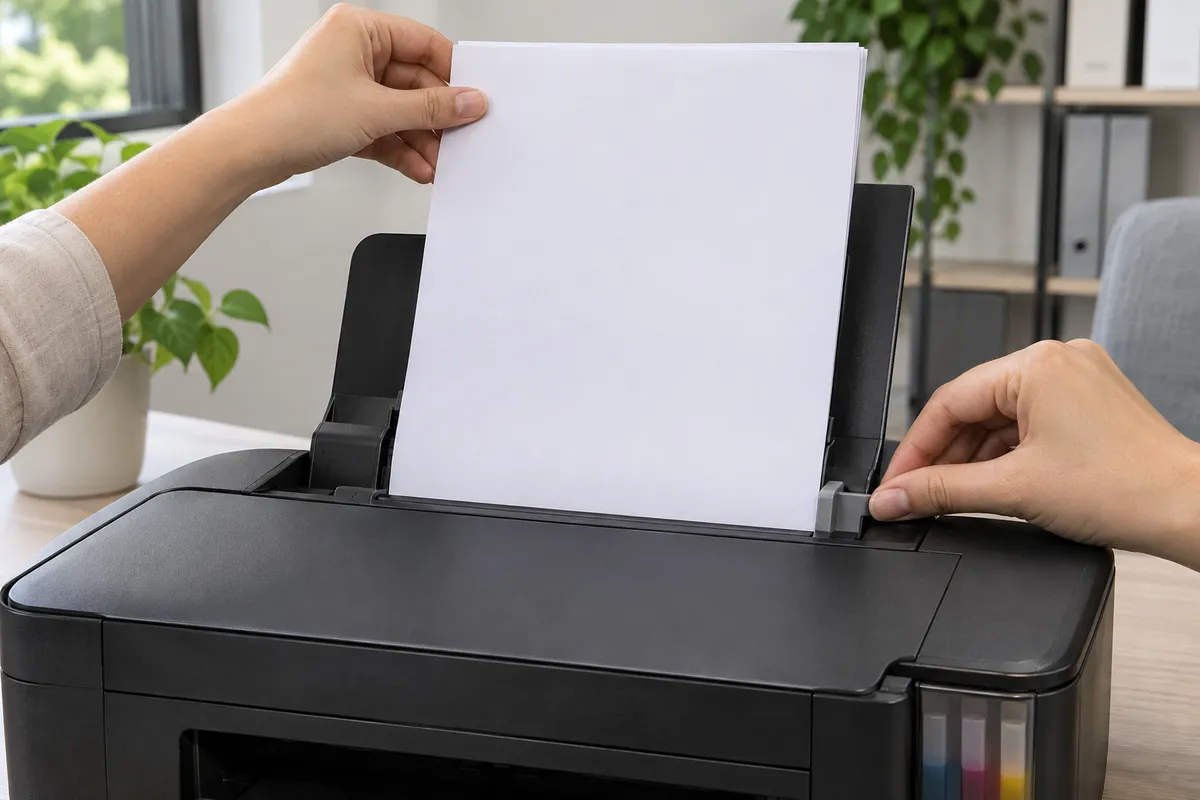
Две руки кладут несколько листов белой бумаги A4 в задний лоток принтера, боковая направляющая прижата к бумаге
Шаг 3: проверка дюз — комбинация STOP + Питание
Этот шаг показывает, действительно ли головка засорена. Если шаблон напечатается идеально, очистка не нужна — и вы экономите чернила.
- Выключите принтер. Нажмите кнопку питания один раз и дождитесь, пока индикатор питания полностью погаснет. Не выдёргивайте кабель из розетки.
- Нажмите кнопку STOP и не отпускайте.
- Не отпуская STOP, другой рукой нажмите кнопку питания.
- Как только принтер включится — когда индикатор питания начнёт мигать — отпустите обе кнопки.
- Подождите несколько секунд. Принтер возьмёт лист и напечатает в его верхней части небольшой тестовый шаблон. Если печать не начинается, проверьте, правильно ли вставлена бумага.
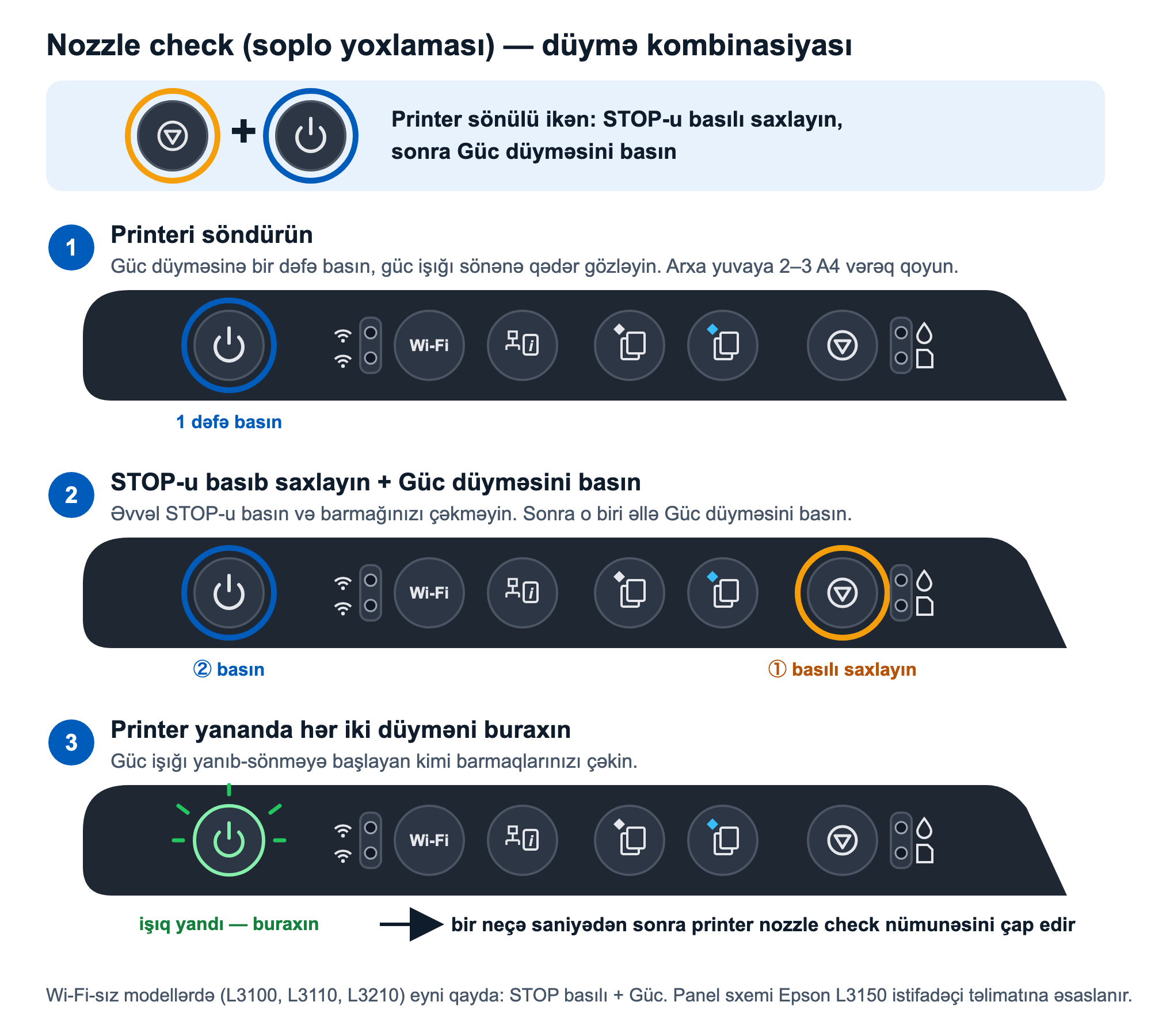
Комбинация кнопок для проверки дюз: 1 — выключите принтер; 2 — удерживая STOP, нажмите кнопку питания; 3 — когда загорится индикатор питания, отпустите обе кнопки
Самая частая ошибка: нажать кнопки одновременно или сначала нажать питание. Порядок важен: сначала STOP (удерживать), потом Питание. Не получилось — снова выключите принтер и повторите.
Шаг 4: прочитайте шаблон
На листе слева будет блок чёрных линий, справа — жёлтые, пурпурные (magenta) и голубые (cyan) линии. Посмотрите лист на свет и внимательно проверьте каждую линию.
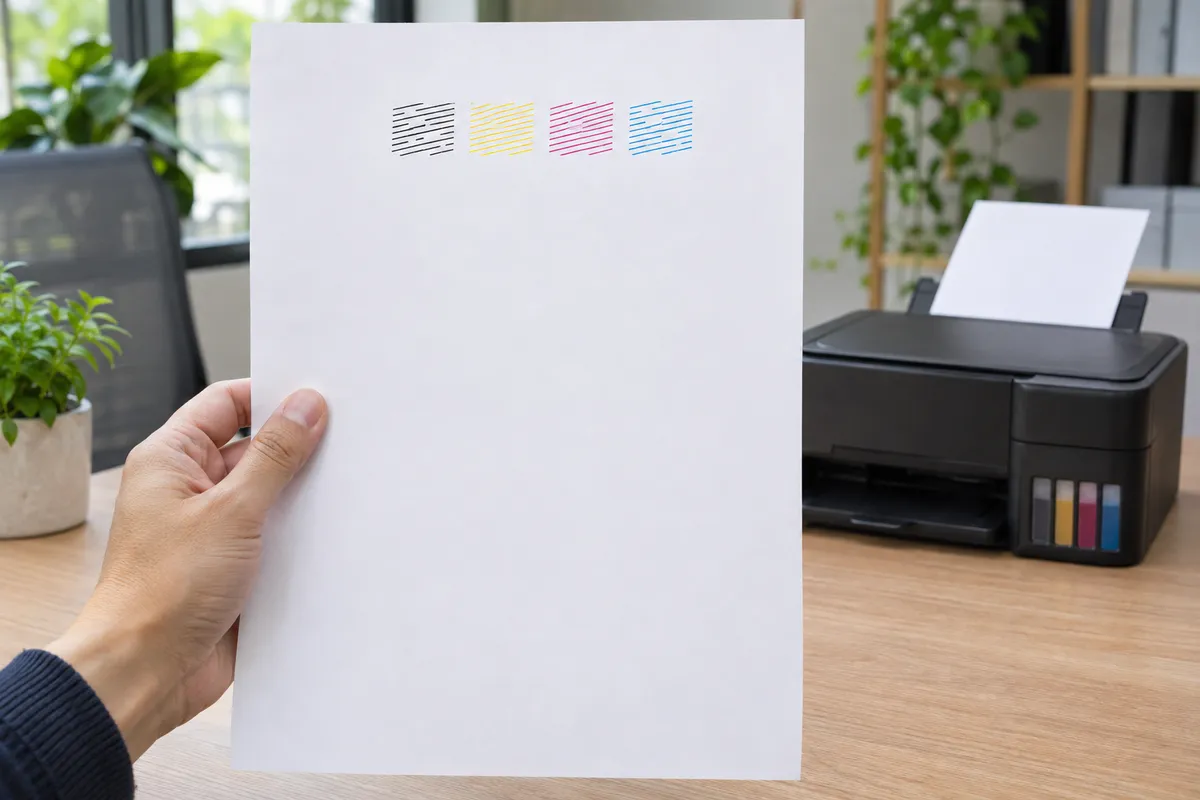
Лист в руке: вверху маленький тестовый шаблон четырёх цветов; на заднем плане принтер с ёмкостями для чернил
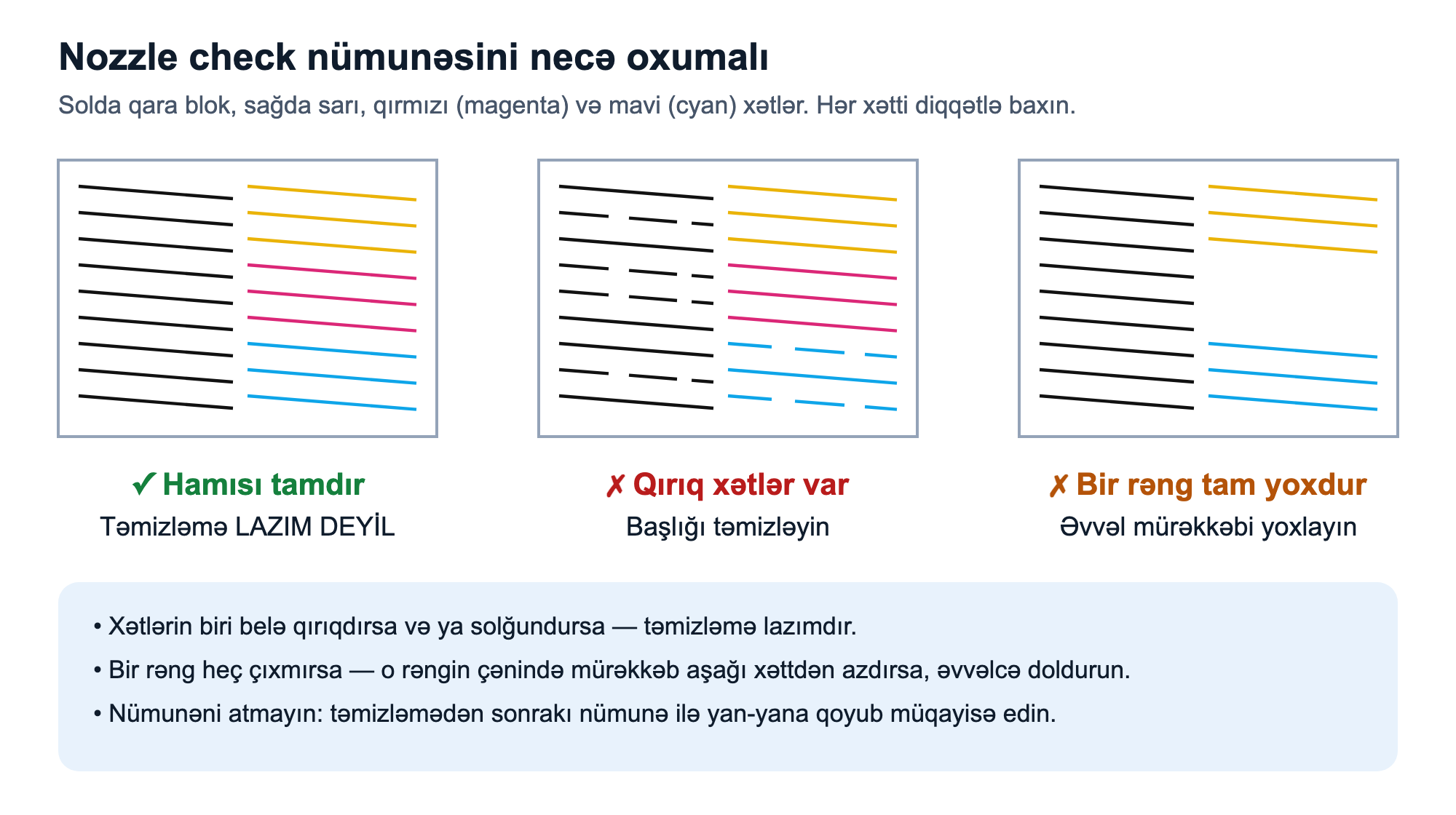
Как читать шаблон проверки дюз: слева все линии целые; в центре разрывы в чёрных и голубых линиях; справа один цвет отсутствует полностью
- Все линии целые, пропусков нет — головка чистая. Очистка не нужна, причина в другом (тип бумаги, настройка качества и т. п. — см. статью «Бледная печать и смещение цветов»).
- Некоторые линии прерывистые или бледные — головку нужно прочистить. Переходите к следующему шагу.
- Один цвет отсутствует полностью — сначала проверьте, есть ли чернила в ёмкости этого цвета. Если чернила есть — переходите к очистке.
Совет: не выбрасывайте этот лист. Вы сравните его с шаблоном, напечатанным после очистки.
Шаг 5: очистка головки — кнопка STOP 5 секунд
- Принтер должен быть включён, без индикаторов ошибок, с бумагой в заднем лотке.
- Нажмите кнопку STOP и удерживайте около 5 секунд. Считайте вслух: «раз, два, три, четыре, пять».
- Когда индикатор питания начнёт мигать, отпустите кнопку — очистка началась. Принтер будет издавать механические звуки, это нормально.
- Ждите. Пока индикатор питания мигает, очистка продолжается. Когда индикатор горит ровно, очистка завершена.
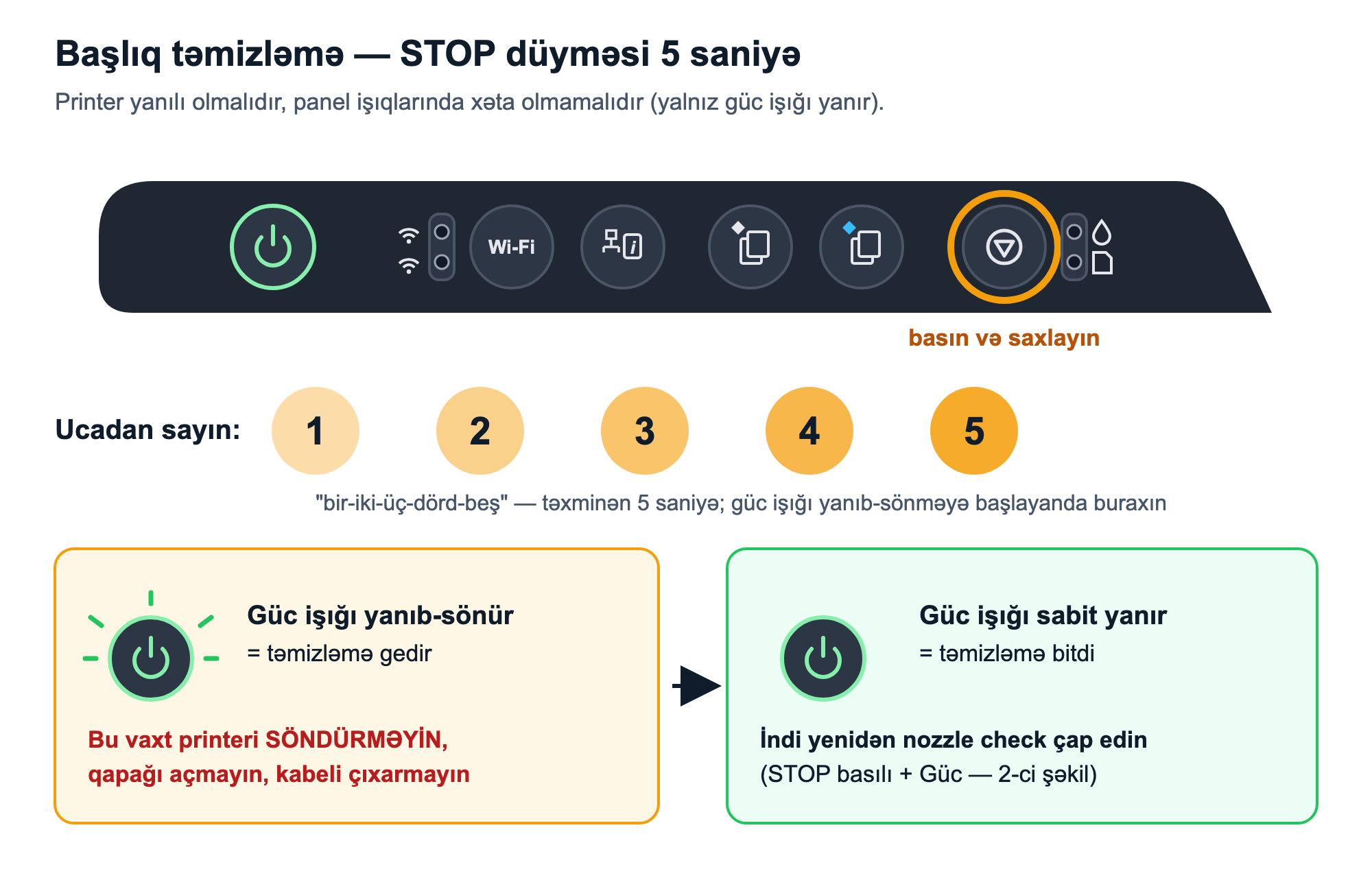
Очистка головки: удерживайте STOP 5 секунд; пока индикатор питания мигает — идёт очистка; горит ровно — завершена
⚠️ Во время очистки не выключайте принтер, не открывайте переднюю крышку и не выдёргивайте кабель. Epson предупреждает, что прерывание цикла очистки может повредить принтер.
Шаг 6: проверьте ещё раз — и когда нужно остановиться
После завершения очистки повторите шаг 3 (выключите принтер, STOP + Питание) и сравните новый шаблон со старым.
- Линии полностью восстановились — готово, можно печатать.
- Есть улучшение, но не полное — повторите очистку ещё раз.
- Никаких изменений — соблюдайте ограничение ниже.
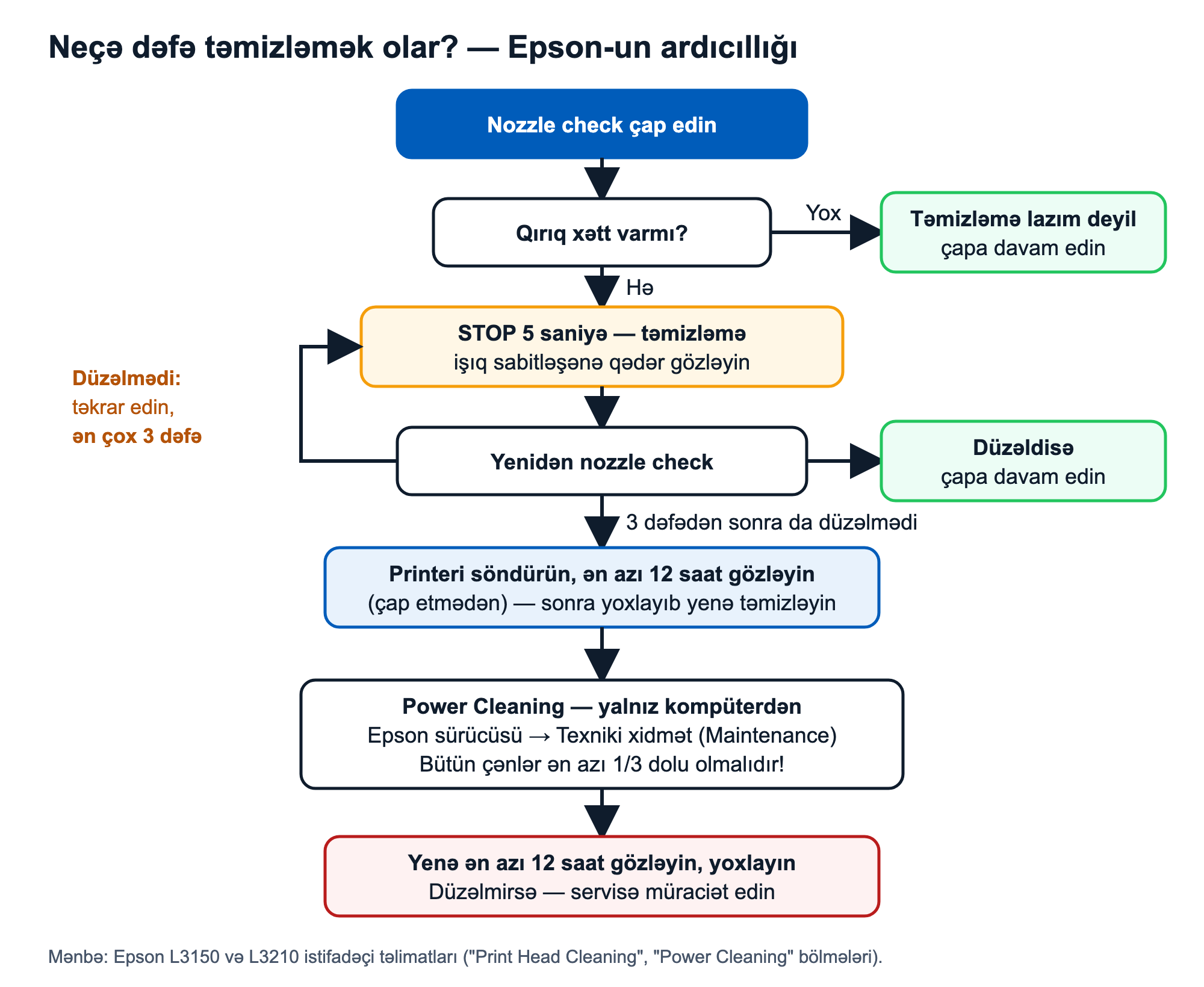
Порядок очистки: проверка дюз, очистка кнопкой STOP 5 секунд, не более 3 раз; затем пауза 12 часов, Power Cleaning с компьютера, снова 12 часов и сервис
Официальное правило Epson (руководства L3150 и L3210):
- Цикл «очистка → проверка» выполняйте не более 3 раз.
- Если после 3 раз улучшения нет, выключите принтер и подождите не менее 12 часов (ничего не печатая). Затем снова напечатайте проверку дюз и при необходимости повторите очистку.
- Если и это не помогло, можно выполнить Power Cleaning (усиленную очистку). На L3150 она запускается не кнопками, а с компьютера: в Windows щёлкните правой кнопкой по значку принтера в правом нижнем углу экрана → Printer Settings → вкладка Maintenance (Обслуживание) → Power Cleaning.
- Если и после Power Cleaning нет улучшения, снова подождите не менее 12 часов и проверьте. Проблема осталась — обратитесь в сервис.
Важные предупреждения Epson о Power Cleaning: - Расходует много чернил — выполняйте только при реальной необходимости. - Перед запуском каждая ёмкость должна быть заполнена минимум на треть, иначе принтер может быть повреждён. - Может ускорить заполнение впитывающей прокладки (детали внутри принтера, которая собирает отработанные чернила). Когда прокладка заполнится, принтер перестанет печатать и понадобится сервис. Подробнее: «Счётчик отработки Epson заполнен». - Между двумя Power Cleaning должна быть пауза не менее 12 часов.
Почему «почищу 10 раз подряд — пройдёт» — ошибка?
Многие при засорении головки нажимают STOP 5–10 раз подряд. Это вредит дважды:
- Чернила тратятся впустую. Каждая очистка расходует чернила.
- Заполняется впитывающая прокладка. Чернила, откачанные при очистке, собираются в прокладке внутри принтера. Когда она заполнится, принтер перестанет работать — а это дороже, чем засор.
Засохшим чернилам нужно время, чтобы размягчиться. По объяснению Epson, во время паузы из головки выходит застрявший воздух и засохшие чернила размягчаются — поэтому после 3 попыток рекомендуется пауза не менее 12 часов.
Что означают индикаторы? (L3150)
Перед очисткой посмотрите на панель. Согласно руководству Epson:
- Горит ровно только индикатор питания — принтер готов, можно начинать очистку.
- Индикатор питания мигает — принтер занят (например, идёт очистка). Подождите, не выключайте.
- Горит индикатор листа — нет бумаги или захвачено сразу несколько листов. Вставьте бумагу и нажмите одну из кнопок копирования.
- Индикатор листа мигает — замятие бумаги. Аккуратно извлеките лист и нажмите кнопку копирования. Подробнее: «Замятие бумаги».
- Индикаторы капли и листа горят ровно вместе — принтер был выключен неправильно (например, выдернут кабель). Нажмите одну из кнопок копирования, чтобы сбросить ошибку, затем сделайте проверку дюз — головка могла подсохнуть.
- Индикаторы питания и листа мигают одновременно — впитывающая прокладка близка к заполнению или заполнена. В этом случае не делайте очистку — обратитесь в сервис.
- Мигают все индикаторы — внутри осталась бумага или защитный материал. Откройте переднюю крышку и извлеките его, выключите и включите принтер; если ошибка остаётся — обратитесь в сервис.
Как предотвратить засорение
- Всегда выключайте принтер кнопкой питания. При выключении принтер «паркует» головку под колпачок, чтобы она не засохла. Отключайте кабель или удлинитель только после того, как индикатор питания полностью погаснет. Epson особо это рекомендует.
- Пользуйтесь принтером время от времени. Долгие перерывы (неделями ничего не печатать) — главная причина засыхания. Периодическая печать цветной страницы поддерживает чернила в движении.
- Не вырабатывайте чернила ниже нижней метки. По данным Epson, если вы печатали, когда чернил уже не было видно в ёмкости, может понадобиться долить ёмкости до верхней метки и выполнить Power Cleaning.
- Выбирайте качественные чернила. Неподходящие или некачественные чернила могут повредить головку. О различиях: «Оригинальный, совместимый и заправленный картридж».
Общая информация о засорении головки (включая Canon и HP) — в статье «Засорилась печатающая головка струйного принтера».
⚠️ Безопасность
- Если чернила попали на кожу, тщательно вымойте её водой с мылом. При попадании в глаза сразу промойте большим количеством воды; если дискомфорт не проходит — обратитесь к врачу. При попадании в рот выплюньте и обратитесь к врачу (инструкция по безопасности Epson).
- Храните флаконы с чернилами в недоступном для детей месте.
- Не засовывайте руки внутрь принтера во время работы и очистки.
- Не разбирайте головку самостоятельно и не пытайтесь «промыть» её спиртом или другими жидкостями — этого нет в руководстве производителя, это может повредить головку и лишить гарантии.
Когда обращаться в сервис
- Если после 3 очисток + 12 часов ожидания + Power Cleaning + ещё 12 часов проверка дюз не исправилась.
- Если в шаблоне каждый раз отсутствуют одни и те же линии и изменений нет — головка может быть повреждена.
- Если индикаторы питания и листа мигают одновременно (впитывающая прокладка).
- Если принтер не печатает ни одного листа или лист проверки дюз выходит полностью белым (при наличии чернил).
Чернила можно найти в каталоге картриджей и чернил, запчасти для принтеров — в разделе запчастей.
Часто задаваемые вопросы
Я держал STOP 5 секунд, но ничего не произошло. Почему? Возможно, на панели горит индикатор ошибки (нет бумаги, замятие и т. п.) — сначала устраните её. Также убедитесь, что принтер включён и вы действительно удерживали кнопку 5 секунд. Если индикатор питания не начал мигать, очистка не началась.
Можно ли напечатать проверку дюз с компьютера? Да. В Windows щёлкните правой кнопкой по значку принтера в правом нижнем углу экрана → Nozzle Check. Но способ с кнопками быстрее и не требует компьютера.
Сколько длится одна очистка? Считать минуты не нужно: дождитесь, пока индикатор питания перестанет мигать и будет гореть ровно. В это время не трогайте принтер.
Я давно не пользовался принтером, не печатает ни один цвет. Что делать? Сначала проверьте уровни чернил. Затем следуйте порядку из этой статьи: проверка дюз → не более 3 очисток → пауза 12 часов → снова. После долгого перерыва может понадобиться несколько циклов с 12-часовыми паузами. Не делайте 10 очисток подряд от нетерпения.
Можно ли запустить Power Cleaning кнопками? В руководстве Epson для L3150 Power Cleaning описан только через программу на компьютере. Кнопка STOP на панели запускает обычную очистку головки.
Источники
- Epson — L3150 User's Guide (официальное руководство пользователя, PDF)
- Epson — L3100 / L3110 / L3150 Series Start Here (краткое руководство)
- Epson — L3210 User's Guide (официальное руководство пользователя, PDF)
- Epson — When to clean your print head (KA-01531)
- Epson — How to Fix Print Quality Issues on Epson Inkjet Printers (KA-02050)
- Epson — Parts inside the printer have reached the end of their service life (KA-01491)