Замятие бумаги (по-английски paper jam) — самая распространённая проблема с принтером и в офисе, и дома. Чаще всего причина проста: в лоток положили слишком много бумаги, листы отсырели или деформировались, внутри остался маленький обрывок от предыдущего замятия. Но если поспешно выдёргивать застрявший лист, можно усугубить проблему: бумага рвётся, обрывок остаётся в труднодоступном месте и готовит следующее замятие. В лазерном принтере есть дополнительный риск — в конце тракта подачи бумаги находится сильно нагретый фьюзер (печка, термоузел).
В этой статье мы расскажем, как правильно извлечь застрявший лист, каковы основные причины замятий и как их предотвратить. Действия для конкретной модели (какая крышка, какая кнопка) различаются — точное расположение смотрите в руководстве к вашему принтеру.
⚠️ Безопасность
- Отключите питание. Epson рекомендует перед извлечением застрявшей бумаги или постороннего предмета выключить принтер и отсоединить кабель питания.
- Фьюзер горячий. В лазерном принтере фьюзер — блок валов, закрепляющий тонер на бумаге с помощью нагрева, — во время работы сильно разогревается. Руководства HP требуют перед устранением замятия дождаться, пока фьюзер остынет; в некоторых моделях фьюзер расположен над задней дверцей, и тянуться туда рукой до его остывания нельзя.
- Тонер. Не собирайте рассыпанный тонер обычным пылесосом — согласно руководствам Brother, тонер может воспламениться внутри пылесоса. Аккуратно протрите сухой безворсовой тканью и не вдыхайте пыль. Исключение — только специальный пылесос, предназначенный для тонера. Если тонер попал на одежду, стряхните его сухой тканью и постирайте в холодной воде — по данным HP, горячая вода впитывает тонер в ткань.
- Не прикасайтесь к внутренним деталям. Epson предупреждает: не трогайте белый плоский шлейф и прозрачную плёнку внутри принтера. Струйный принтер нельзя наклонять или переворачивать — могут вытечь чернила.
- Не применяйте силу. Чрезмерное усилие может повредить внутренние детали (Epson). Если обрывок не удаётся извлечь, производители рекомендуют обратиться в сервисный центр — не разбирайте самостоятельно панели, закреплённые винтами.
Как правильно извлечь застрявший лист: пошагово
- Прочитайте сообщение на экране. Большинство принтеров показывают место замятия: лоток, задняя дверца, передняя крышка, блок дуплекса (двусторонней печати) или ADF (автоподатчик документов). В некоторых моделях HP достаточно открыть и закрыть верхнюю крышку — принтер сам выведет застрявшую бумагу. Если в вашем руководстве есть такая функция, сначала попробуйте её.
- Выключите принтер и отсоедините кабель. В лазерном принтере дождитесь, пока остынет фьюзер.
- Тяните бумагу по ходу её движения, двумя руками и медленно. Epson и HP говорят одно и то же: возьмите лист двумя руками и тяните равномерно и медленно, чтобы он не порвался. В ADF не тяните бумагу назад — Epson отмечает, что это может повредить податчик.
- Если лист порвался, найдите все обрывки. Даже самый маленький обрывок вызывает новое замятие. Посветите фонариком; не ковыряйте валы и фотобарабан острыми или металлическими инструментами. HP отмечает, что обрывок, оставшийся внутри фьюзера, иногда можно извлечь только в сервисе.
- Проверьте все зоны. Полностью выньте лоток и осмотрите пустое гнездо, откройте заднюю дверцу, блок дуплекса, в лазерном принтере — отсек картриджа/фотобарабана, в сканерах — крышку ADF.
- Заново правильно загрузите бумагу, закройте крышки и включите принтер. Если ошибка не исчезла, смотрите раздел «Бумаги нет, а ошибка есть» ниже.
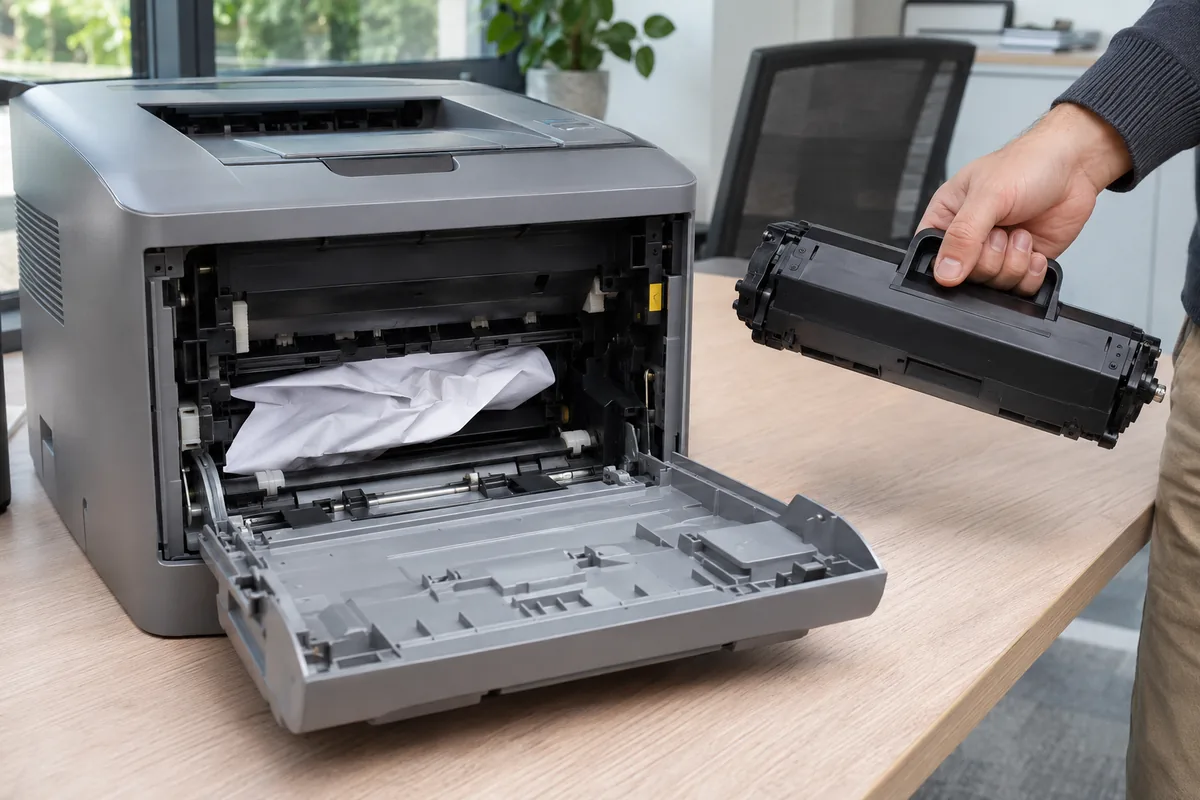
Лазерный принтер с открытой передней крышкой: картридж извлечён из держателя, внутри виден застрявший лист
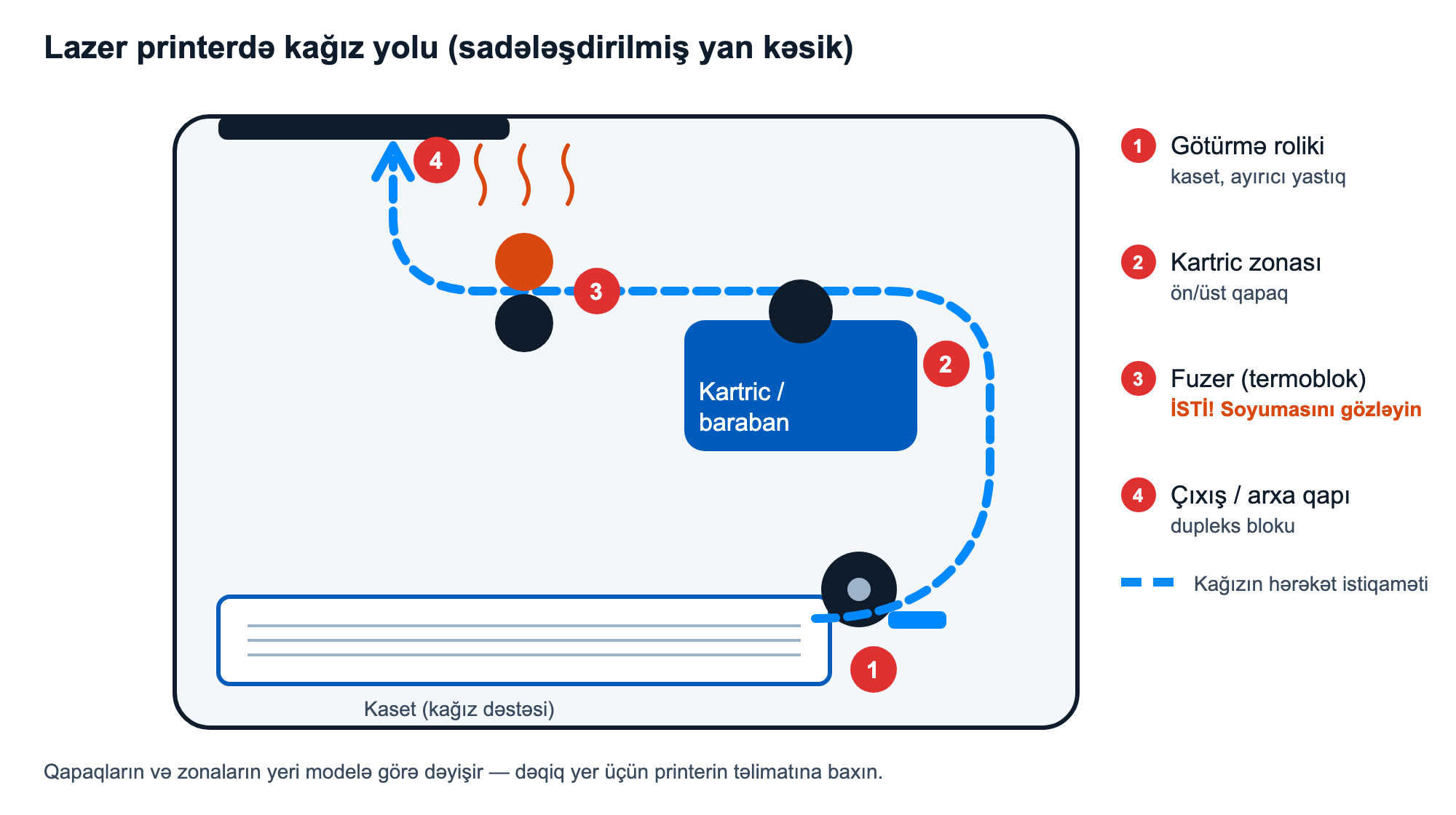
Тракт подачи бумаги в лазерном принтере: от ролика захвата в лотке через тормозную площадку, фотобарабан и фьюзер до выхода; четыре зоны, где чаще всего происходит замятие, отмечены красным
Самые частые ошибки
- Тянуть бумагу, когда принтер работает или фьюзер ещё горячий.
- Тянуть лист одной рукой, резким движением — бумага рвётся.
- Тянуть бумагу против хода её движения, особенно назад в ADF.
- Забыть внутри оторванный обрывок.
- После замятия снова класть в лоток те же изогнутые, смятые листы.
- Заполнять лоток до самого верха, «чтобы сэкономить время».
Почему заминается бумага? Основные причины
| Причина | Как распознать | Что делать |
|---|---|---|
| Лоток переполнен | Стопка бумаги выше отметки максимума в лотке | Держите стопку ниже отметки |
| Смешаны разные виды бумаги | В лотке бумага разной толщины, формата или типа | Кладите в один лоток бумагу только одного типа, формата и плотности |
| Направляющие установлены неправильно | Стопка болтается или её края изогнуты | Сдвиньте направляющие так, чтобы они касались бумаги, но не изгибали её |
| Бумага влажная, изогнутая или мятая | Края листов волнистые или загнуты | Используйте свежую ровную бумагу (см.: бумага мнётся и скручивается) |
| Неподходящая бумага | Слишком тонкая/плотная бумага, бумага для струйной печати в лазерном принтере, лист, уже отпечатанный на другом лазерном принтере | Используйте бумагу, которую поддерживает принтер (см.: руководство по выбору бумаги) |
| Внутри обрывок или посторонний предмет | Замятие каждый раз повторяется в одном и том же месте | Проверьте все зоны с фонариком |
| Ролики загрязнены или изношены | Бумага захватывается с задержкой, идёт с перекосом, замятия случаются часто | Очистите ролики; если не помогает — замените (см.: принтер не захватывает бумагу) |
Canon отдельно отмечает ещё один случай повторяющихся замятий: повторная печать в лазерном принтере на обороте листа, уже отпечатанного на другом принтере или копировальном аппарате, может привести к замятию и даже к повреждению устройства.
Профилактика: короткий чек-лист
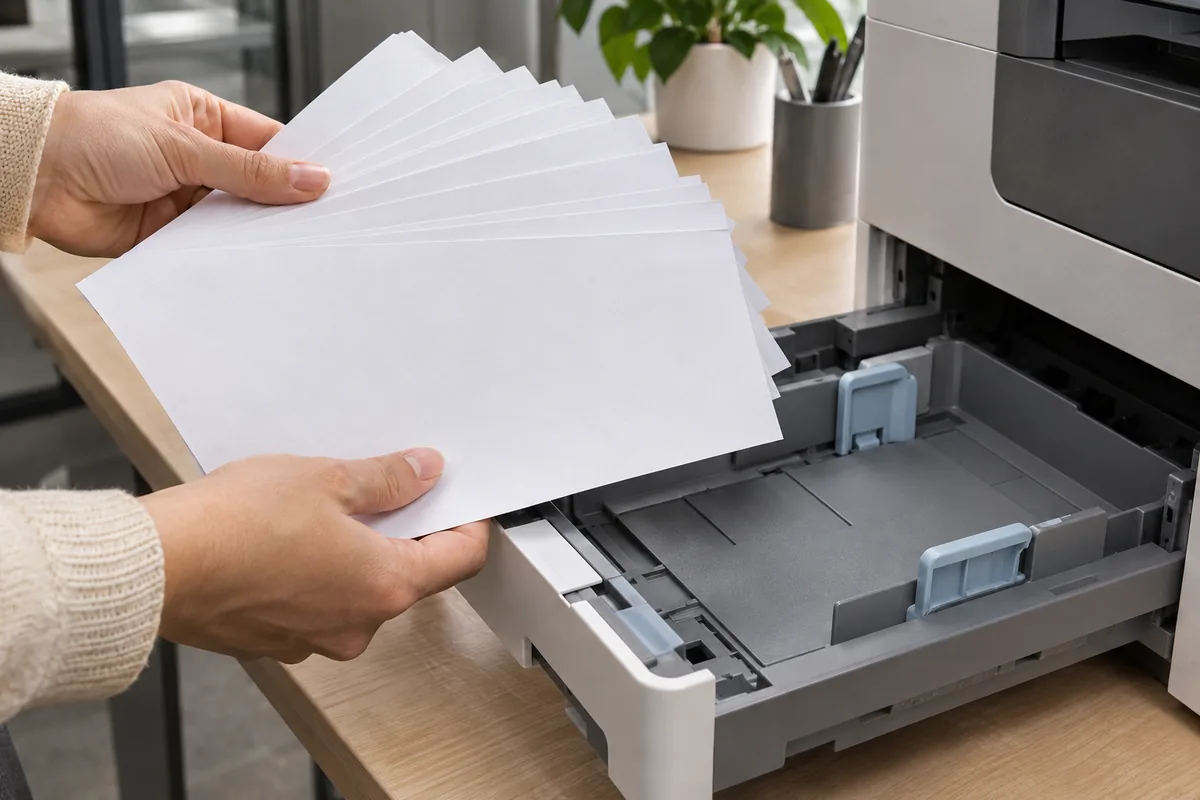
Стопку бумаги перед загрузкой в лоток распушивают веером; направляющие лотка выставляют по формату бумаги
- Разделите листы перед загрузкой. Brother, Canon и Epson рекомендуют распушить листы веером (fan), отделив их друг от друга, а затем выровнять края, постучав стопкой по столу. Руководства HP LaserJet вместо распушивания советуют взять стопку за оба края и изогнуть её буквой «U», так как распушивание может создавать статическое электричество. Цель одна — разделить слипшиеся листы; делайте так, как сказано в руководстве к вашему принтеру.
- Соблюдайте отметку максимума. Переполненный лоток — самая простая причина замятия.
- Выставьте направляющие — они должны касаться стопки, но не изгибать её.
- Один лоток — один тип бумаги. Плотную бумагу, этикетки, конверты и подобные материалы, как рекомендует HP, подавайте по одному листу через лоток ручной подачи.
- Правильно выберите тип и формат бумаги в драйвере. Epson требует, чтобы настройка типа бумаги соответствовала загруженной бумаге.
- Храните бумагу в упаковке, в ровном положении и в сухом месте. Влажная бумага изгибается и заминается; подробности — в отдельной статье.
Бумаги нет, а принтер пишет «Paper jam»
Это частая ситуация. На форумах HP и Epson пользователи пишут, что ошибка остаётся даже после извлечения бумаги. Что нужно проверить:
- Скрытый обрывок. В разделе Epson «ошибка замятия не сбрасывается» отмечается, что внутри принтера может остаться обрывок бумаги или посторонний предмет. Полностью выньте лоток и осмотрите гнездо с фонариком, откройте заднюю дверцу.
- Путь каретки в струйном принтере. Маленький обрывок на пути каретки, по которой перемещаются картриджи, может вызывать ошибку «замятие». При выключенном принтере проверьте путь каретки; не сдвигайте каретку силой.
- Полный перезапуск. Выключите принтер, отсоедините кабель, подождите несколько минут и снова включите. Epson отмечает, что этот шаг также стирает ошибку из памяти.
- Лоток полностью вставлен? Не задвинутый до конца лоток может вызывать ошибку подачи.
Если ошибка остаётся и после этого, проблема в датчике или механизме — это работа для сервиса.
Когда обращаться в сервисный центр
- Оторванный обрывок остался внутри фьюзера, и до него не добраться.
- Замятие каждый раз повторяется в одном и том же месте, хотя бумага и порядок загрузки правильные.
- Ошибка «Paper jam» после извлечения бумаги сохраняется даже после перезапуска.
- Во время замятия слышен скрежет, щелчки, или бумага выходит смятой, со следами подгорания.
- Ролики заметно изношены, залоснились или потрескались — их нужно заменить. Подходящие запчасти можно найти по названию модели в каталоге запчастей.
Информация о сервисных услугах eTech — на странице Услуги.
Часто задаваемые вопросы
В каком направлении тянуть застрявшую бумагу? По ходу обычного движения бумаги — то есть в ту сторону, куда она идёт при печати. Тяните двумя руками, медленно и равномерно. Если тянуть в обратном направлении, особенно в ADF, можно повредить механизм.
Сколько ждать, прежде чем извлекать бумагу из лазерного принтера? Точное время зависит от модели; общее требование HP — дождаться остывания фьюзера. Выключите принтер, отсоедините кабель и приближайтесь к зоне фьюзера только после того, как он остынет.
Почему бумага заминается каждый день? Самые частые причины: переполненный лоток, влажная или изогнутая бумага, смешанные типы бумаги, оставшийся внутри обрывок и загрязнённые ролики. Начните с таблицы выше.
Нужно ли распушивать бумагу веером? Производители говорят по-разному: Brother, Canon и Epson рекомендуют распушивать веером, а руководства HP LaserJet — изгибать стопку буквой «U». Цель обоих способов — разделить слипшиеся листы; следуйте руководству к своему принтеру.
Источники
- Epson — How to Remove Jammed Paper
- Epson AL-C9400DN User's Guide — Paper Gets Jammed
- Epson L1310 — If you cannot clear a paper jam or paper out error
- Epson — If you have problems feeding paper
- HP — Paper jams (help)
- HP — HP Laser 103/107/108 clear jams
- HP — LaserJet clear jams (предупреждение о фьюзере)
- HP — LaserJet jam prevention
- HP — Toner on clothing
- Canon — Paper Jams That Occur Repeatedly
- Canon — Paper Jams
- Brother — Paper handling / jam prevention
- Brother HL-2140 manual — Safety (тонер, пылесос)
- Illinois State University — HP LaserJet M507 troubleshooting (по руководству HP)
- HP Community — Paper jam error, no paper in machine
- HP Community — LaserJet 1505 paper jam